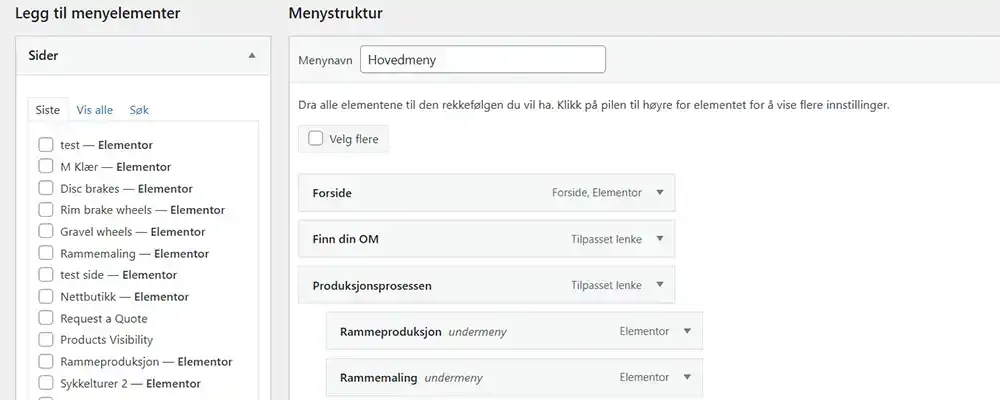
Å lage en meny i WordPress er ganske enkelt når du først kjenner gangen i det. I denne guiden lærer du hvordan du bygger en meny fra bunnen av, hvordan du lager smarte nedtrekksmenyer (dropdowns), og hvordan du viser dem på nettsiden din med Elementor.
For å lage en ny meny, går du til fanen Utseende og velger deretter Menyer.
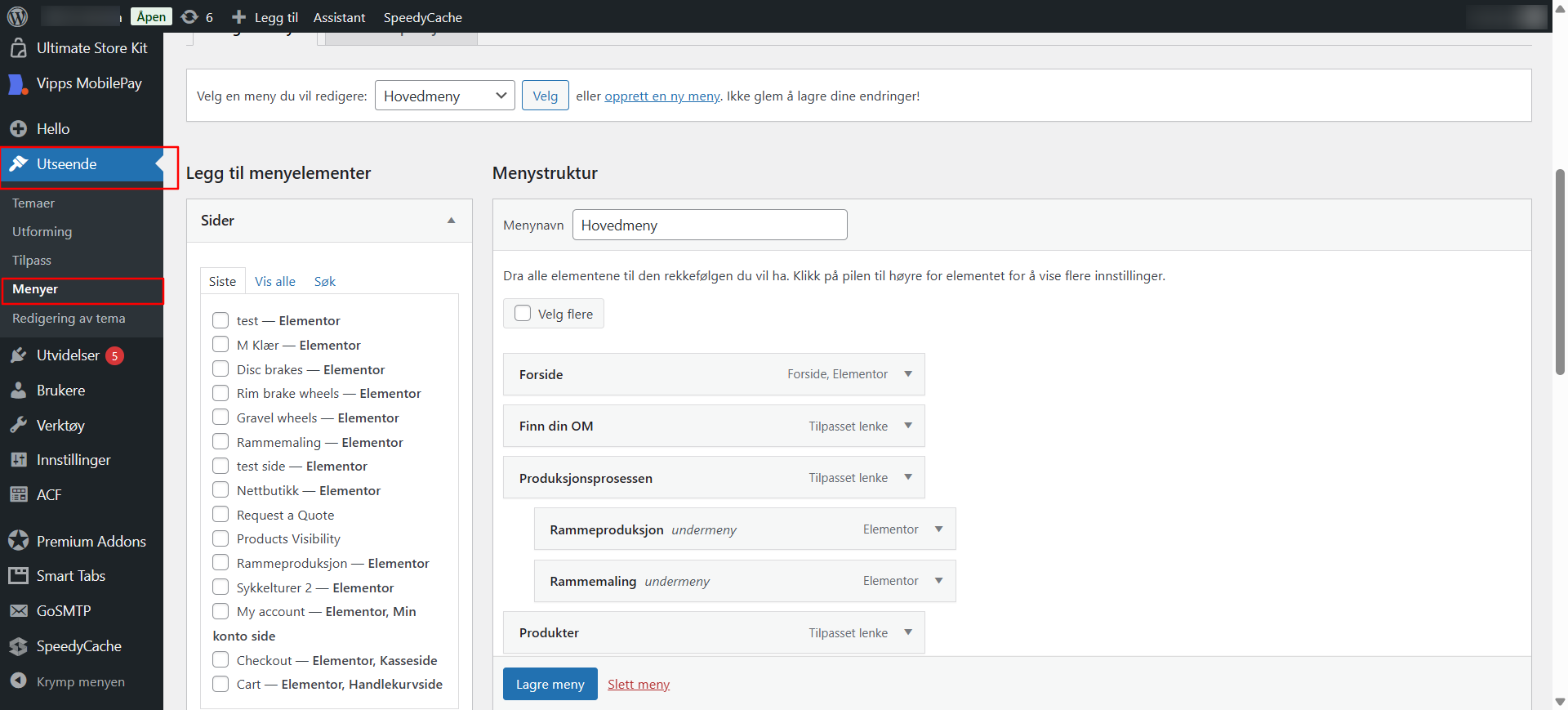
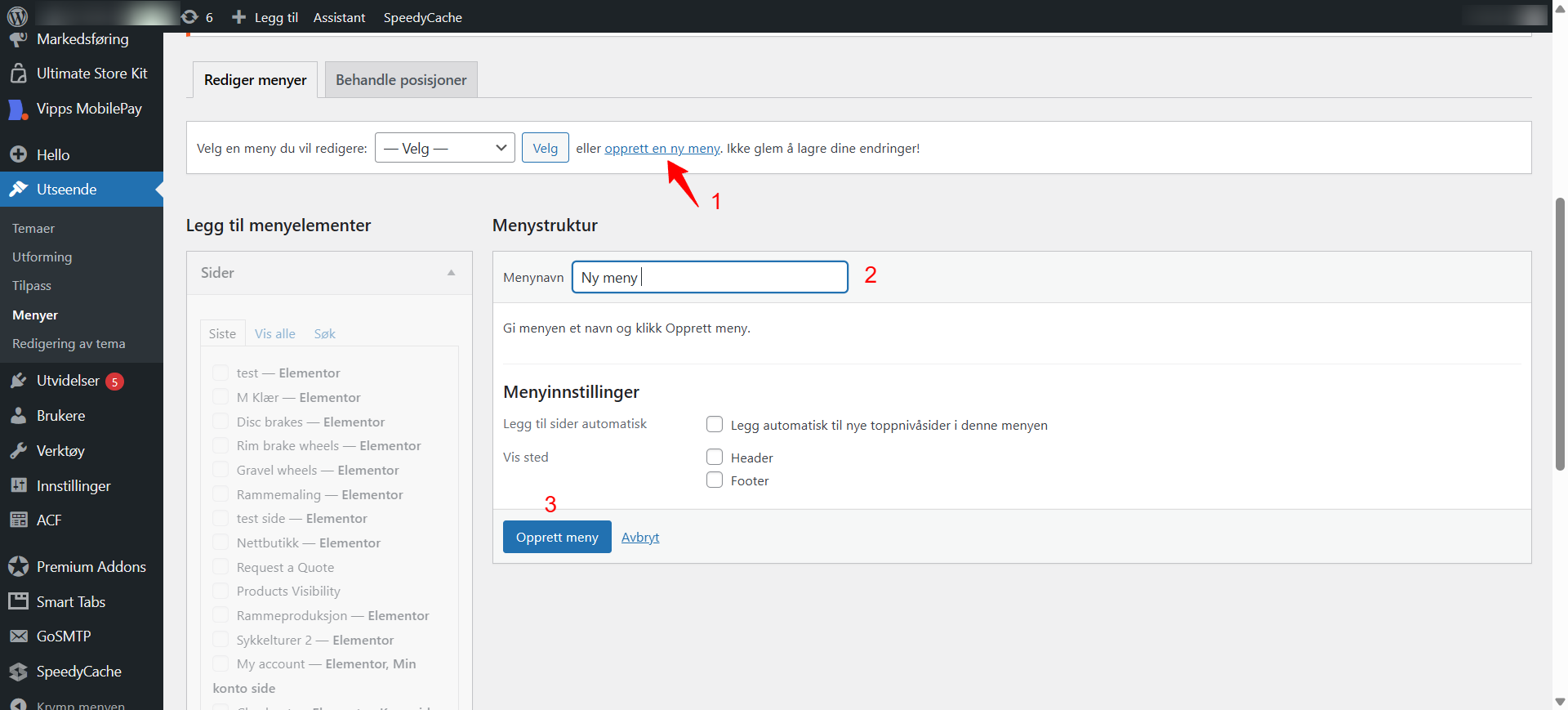
Deretter:
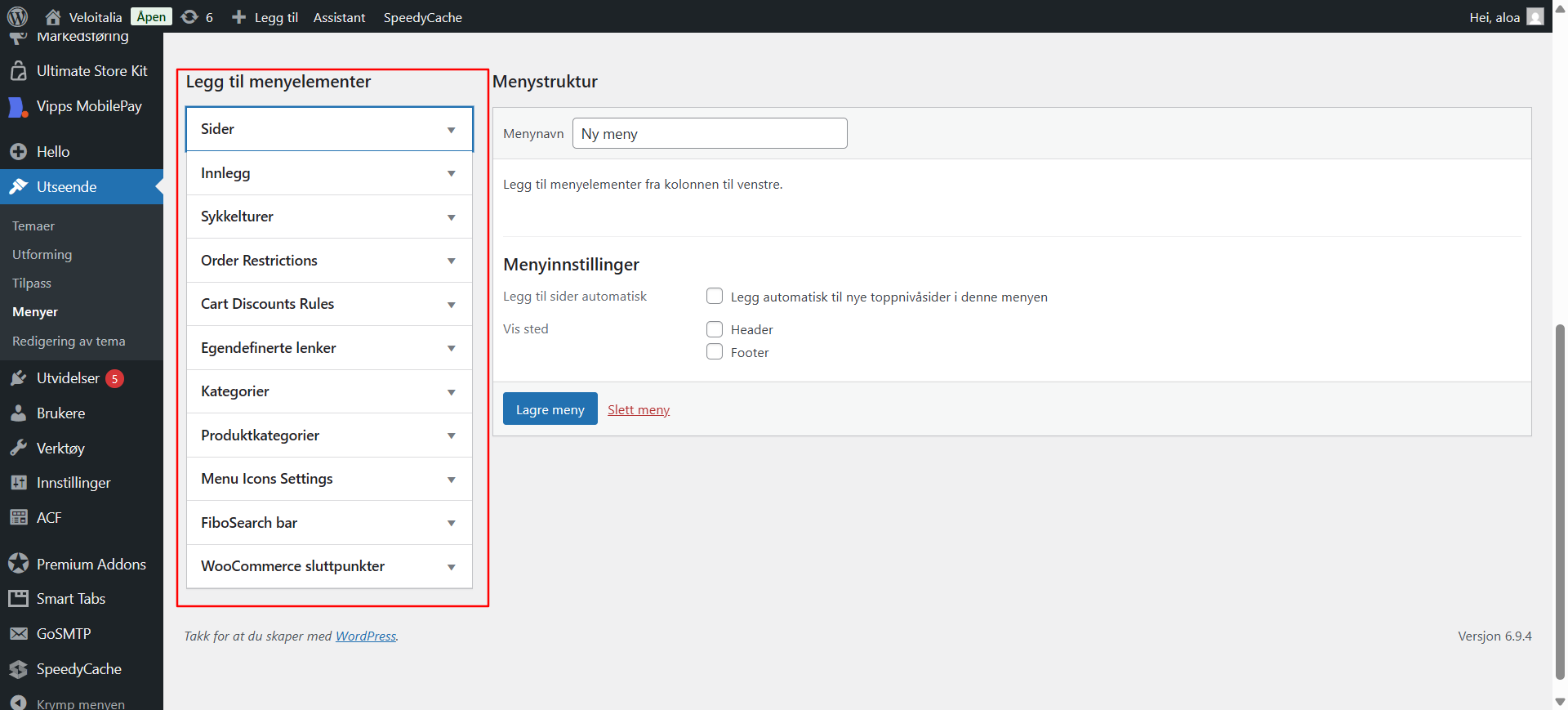
I kolonnen til venstre finner du menyelementene. Listen du ser vil endre seg alt etter hvilke plugins du har lagt inn på nettsiden, men du vil alltid finne Sider, Innlegg og Kategorier.
Tips om skjulte elementer:Om du ikke finner de elementene du ser etter, kan du sjekke om de kan «slåes på» ved å klikke på Visningsinnstillinger helt øverst til høyre i skjermbildet og huke av den du mangler.
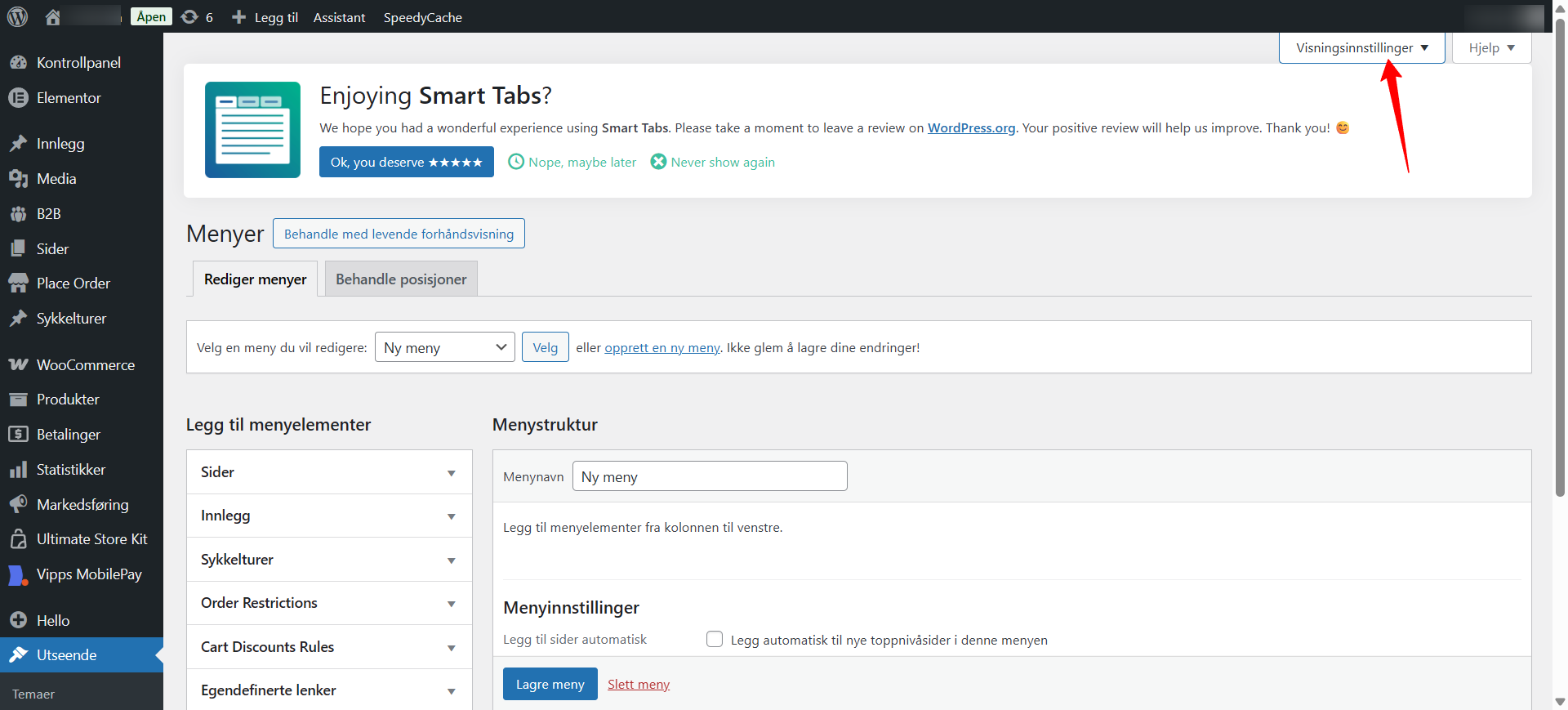
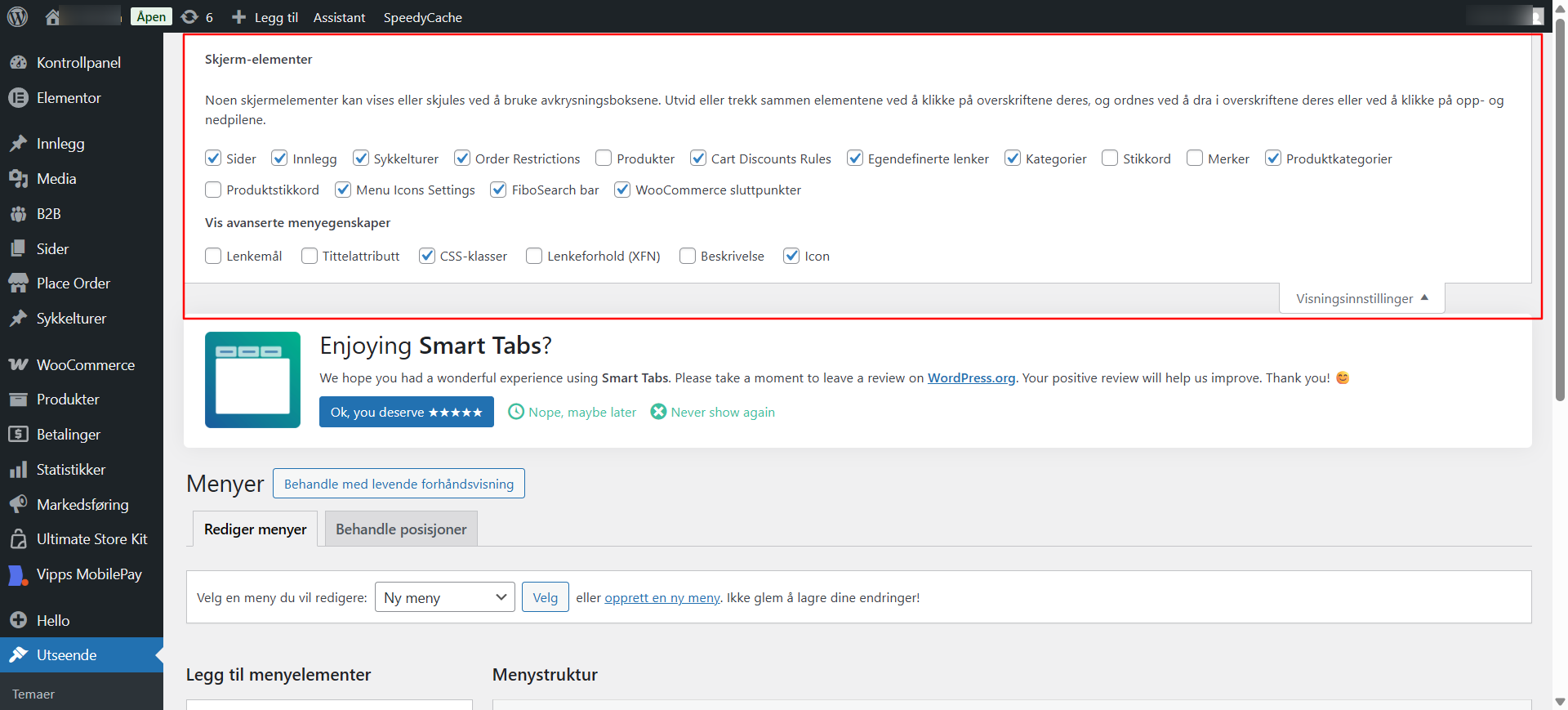
Når du har lagt til et element, kan du klikke på pilen til høyre på elementet. I feltet Navigasjonsetikett kan du endre hva som står i selve menyen. Dette er nyttig hvis sidetittelen din er lang, men du vil ha et kort ord (f.eks. "Hjem" i stedet for "Velkommen til vår nettside") i menyen.
For å legge et element inn i menyen, velger du de elementene du ønsker ved å hake dem av og deretter klikke på Legg til i meny. Da vil du se at de legger seg i menyen til høyre.
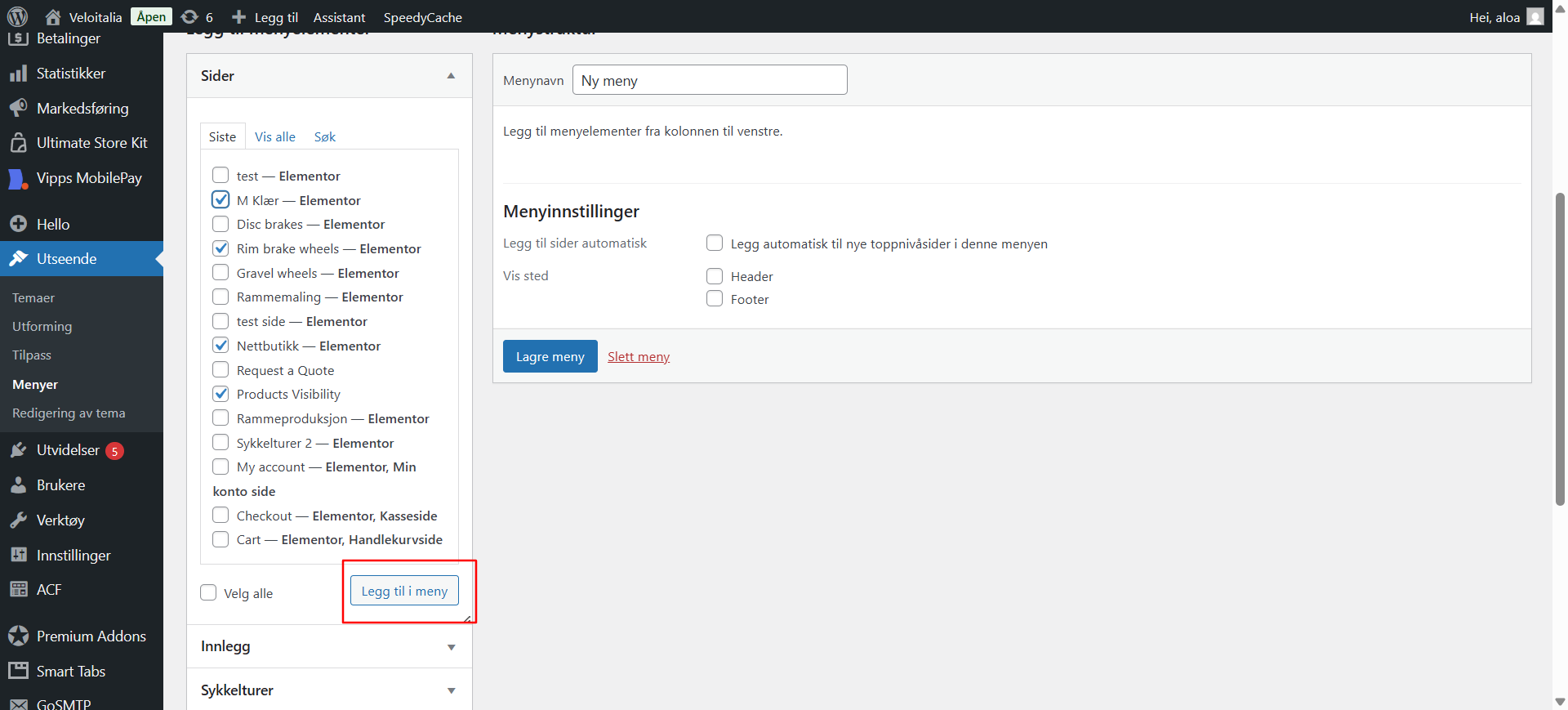
Du har to måter å endre rekkefølgen i menyen på. Det ene er å dra menyknappen dit du ønsker å ha den. Om du holder musen over menyknappen, ser du et kors. Det betyr at du kan dra knappen.
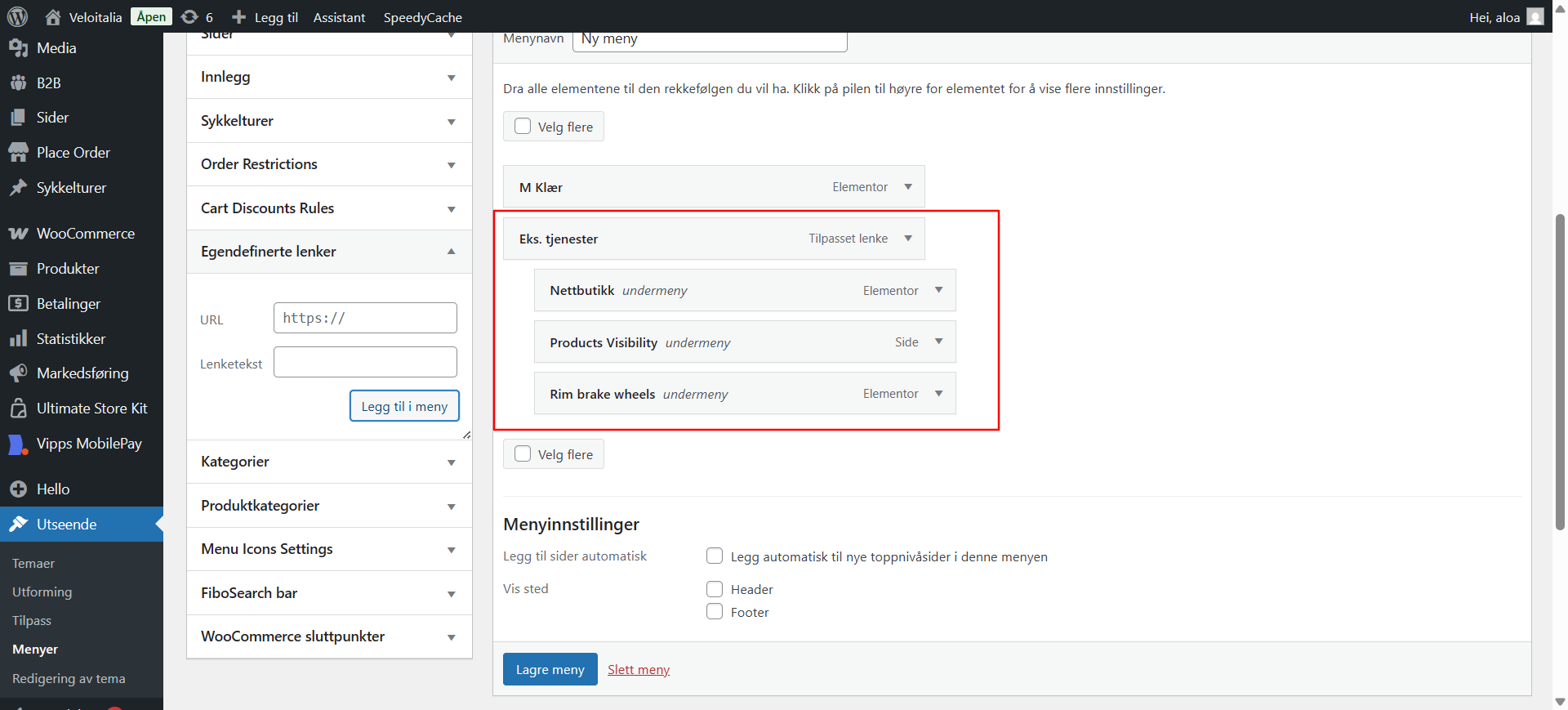
Dersom menyknappen skal ligge i en nedtrekksmeny, drar du den opp så den ligger under riktig overordnet meny og drar den litt mot høyre. Da ser du at den legger seg et hakk inn.
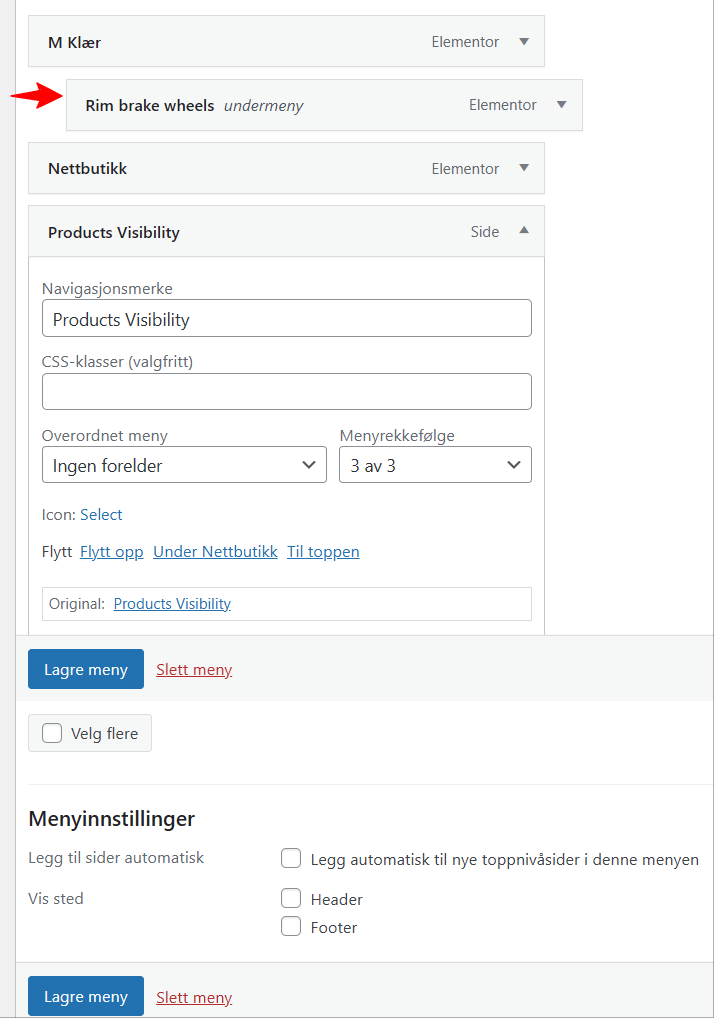
Den andre måten er å klikke på pilen ved siden av navnet slik at innstillingene til menyknappen blir synlige:
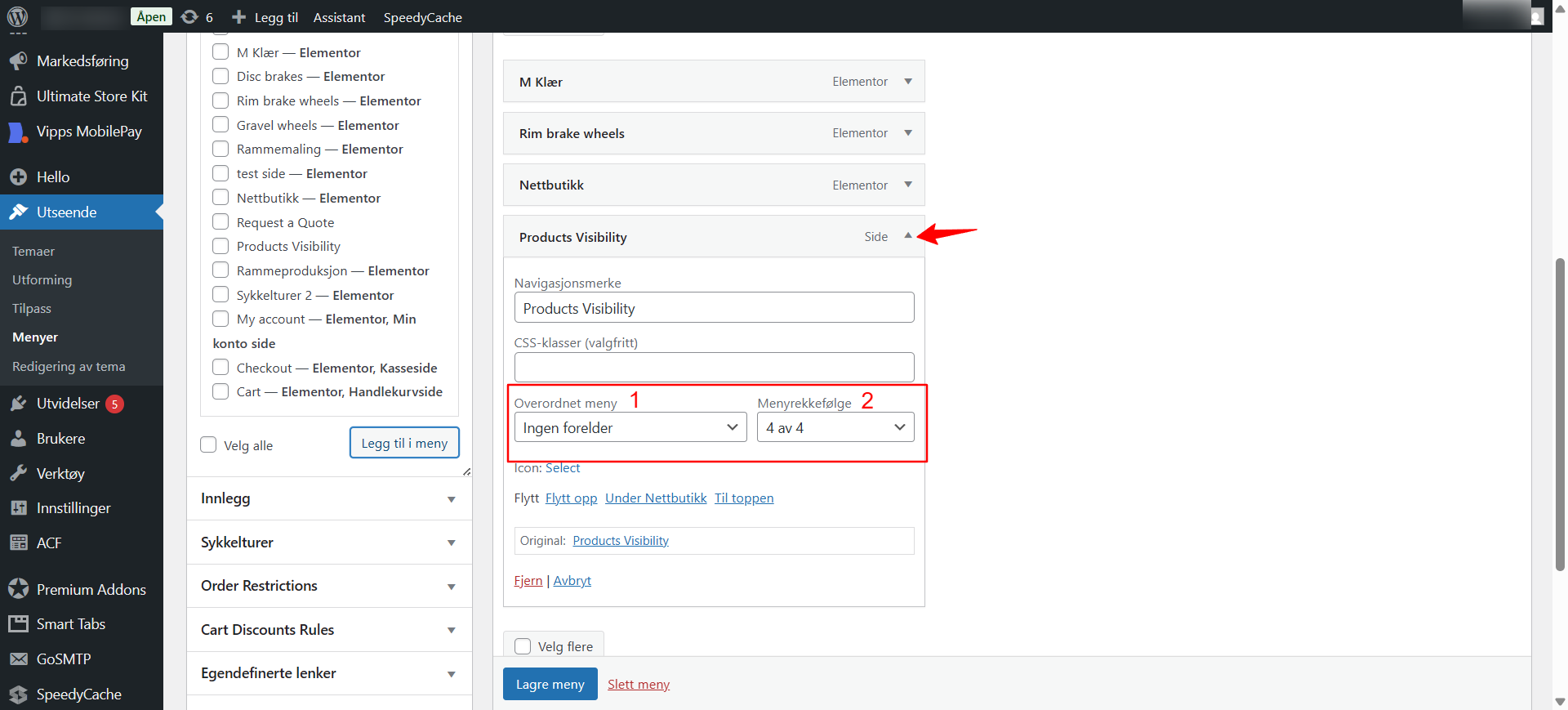
Som nevnt over kan du bestemme under hvilken menyknapp et menyelement skal ligge. For at navigasjonen skal være så enkel og brukervennlig som mulig, pleier man ikke å bruke en klikkbar menyknapp for selve overskriften i en dropdown.
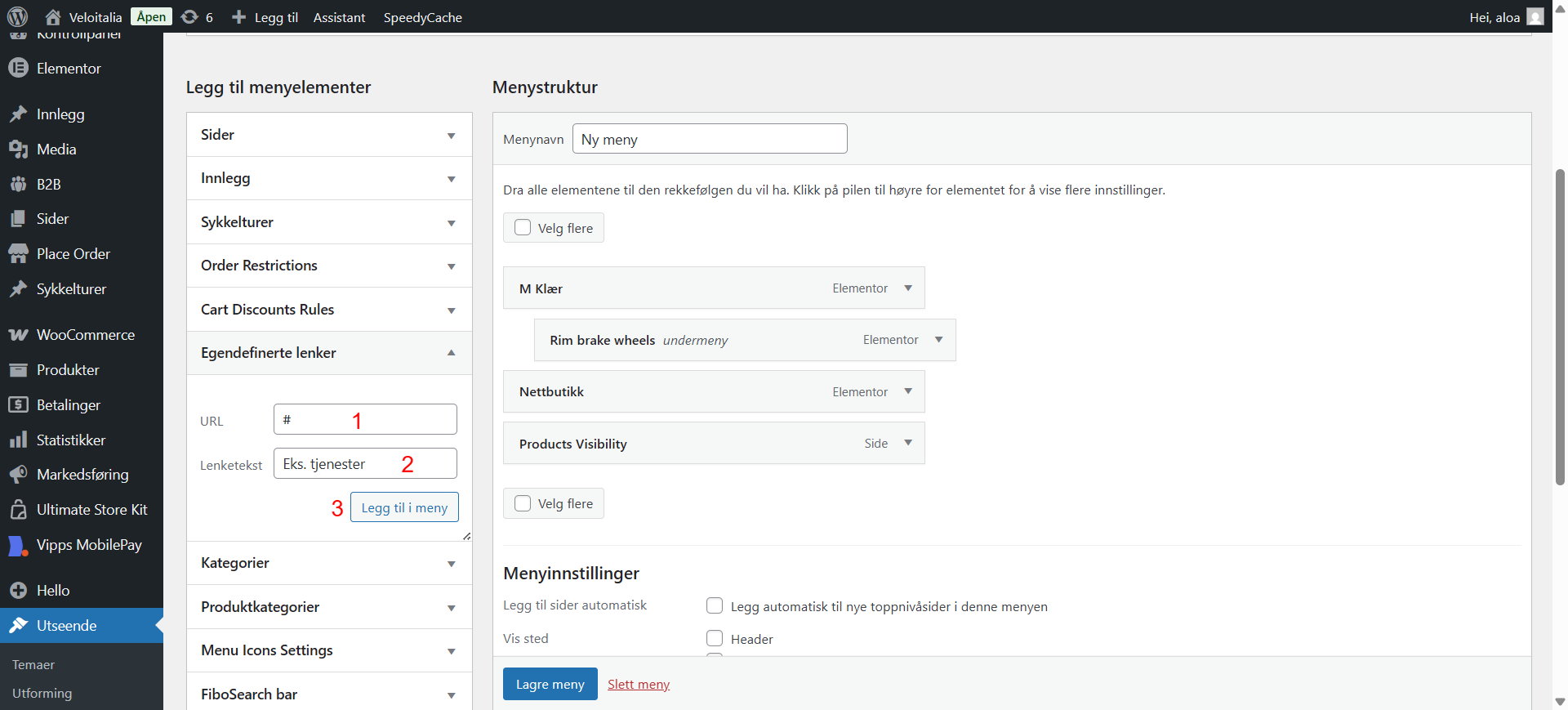
Du legger inn en menyknapp som ikke er klikkbar ved å velge Egendefinerte lenker fra menyen til venstre. I feltet URL skriver du #, gir knappen et navn og legger den inn i menyen. Deretter flytter du menyelementene som skal ligge i nedtrekksmenyen slik at de legger seg under denne egendefinerte knappen.
Lagre menyen: For å lagre alle endringer klikker du på den blå knappen Lagre meny.'
I mange standardtemaer må du velge "Visningssted" (f.eks. Primary eller Footer) nederst på siden for at menyen skal dukke opp. Siden vi skal bruke Elementor, styrer vi dette i neste steg.
Når menyen din er laget, må du legge den inn der du ønsker at den skal være synlig. Elementor har et menyelement som fungerer bra på det meste, så sant man ikke har behov for mer kompliserte løsninger som f.eks. en megameny. Dra menyelementet dit du vil den skal ligge.
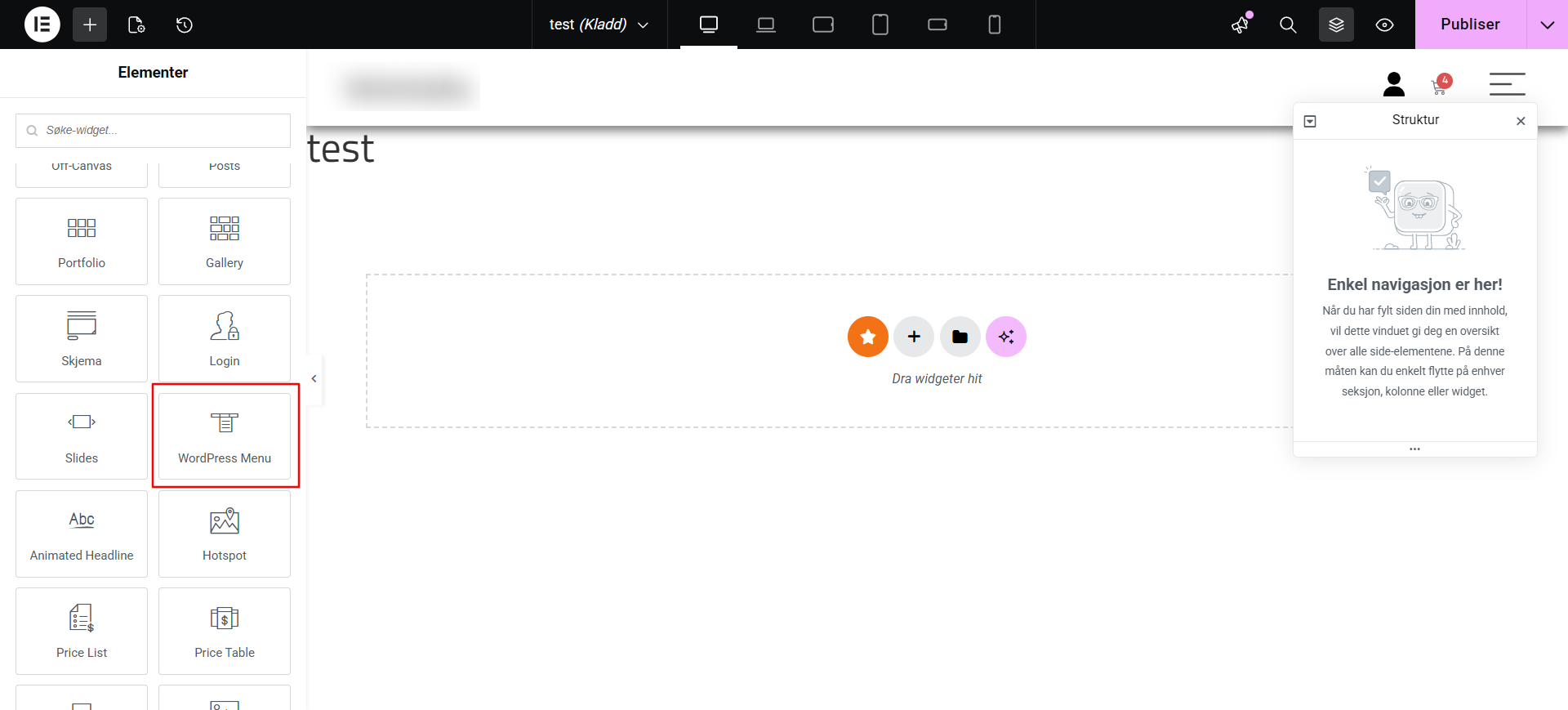
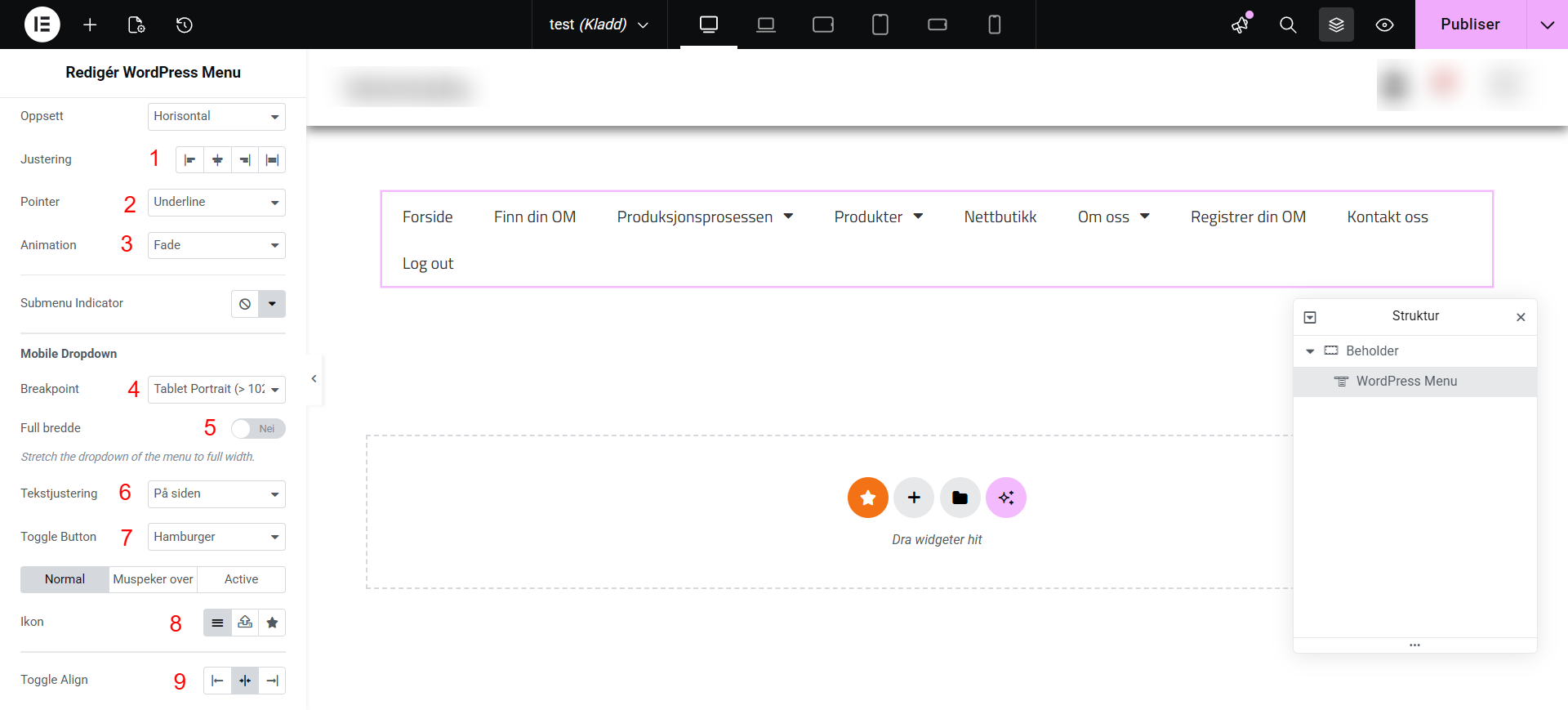
Når du har lagt inn menyelementet i Elementor, velger du hvilken meny du vil vise. Deretter kan du velge om du vil ha menyen horisontal, vertikal eller som dropdown/nedtrekksmeny.
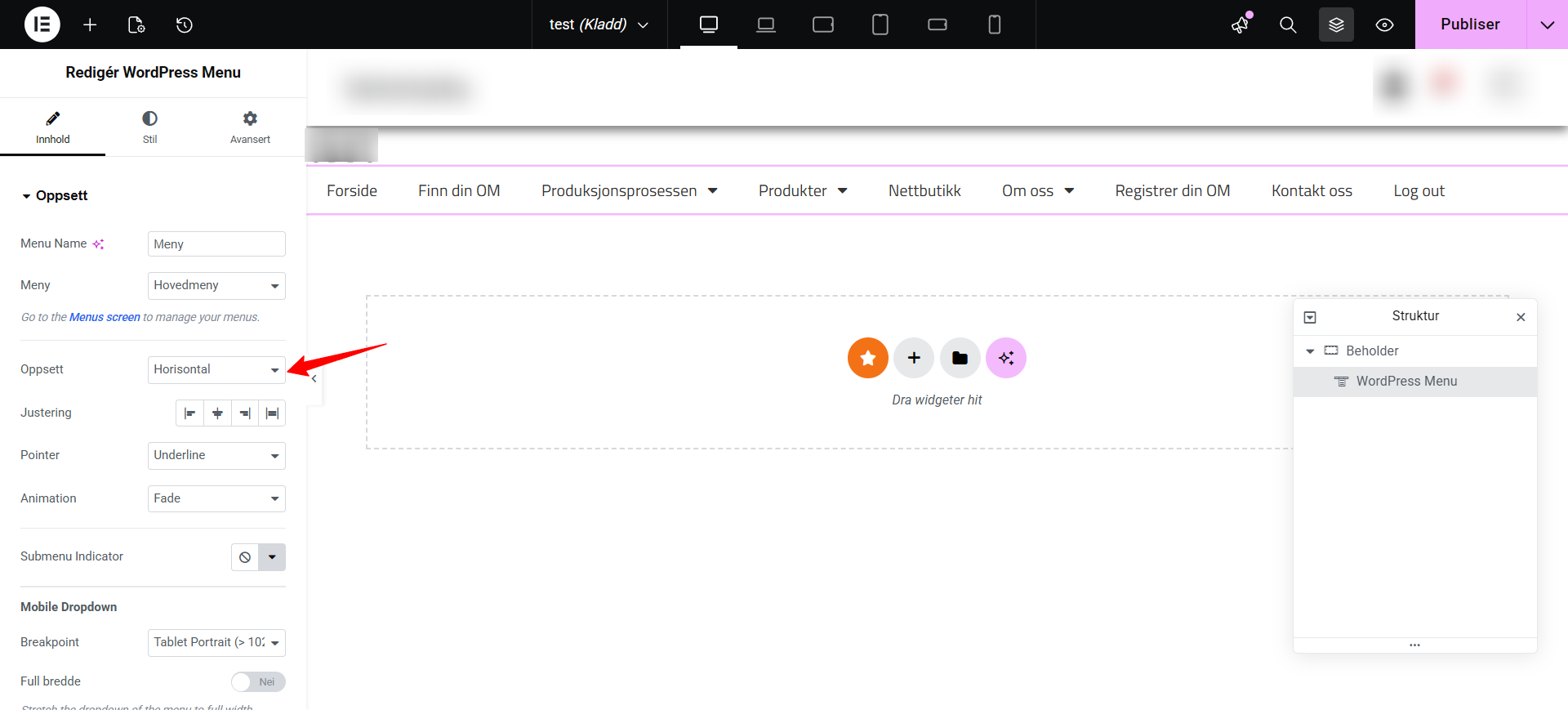
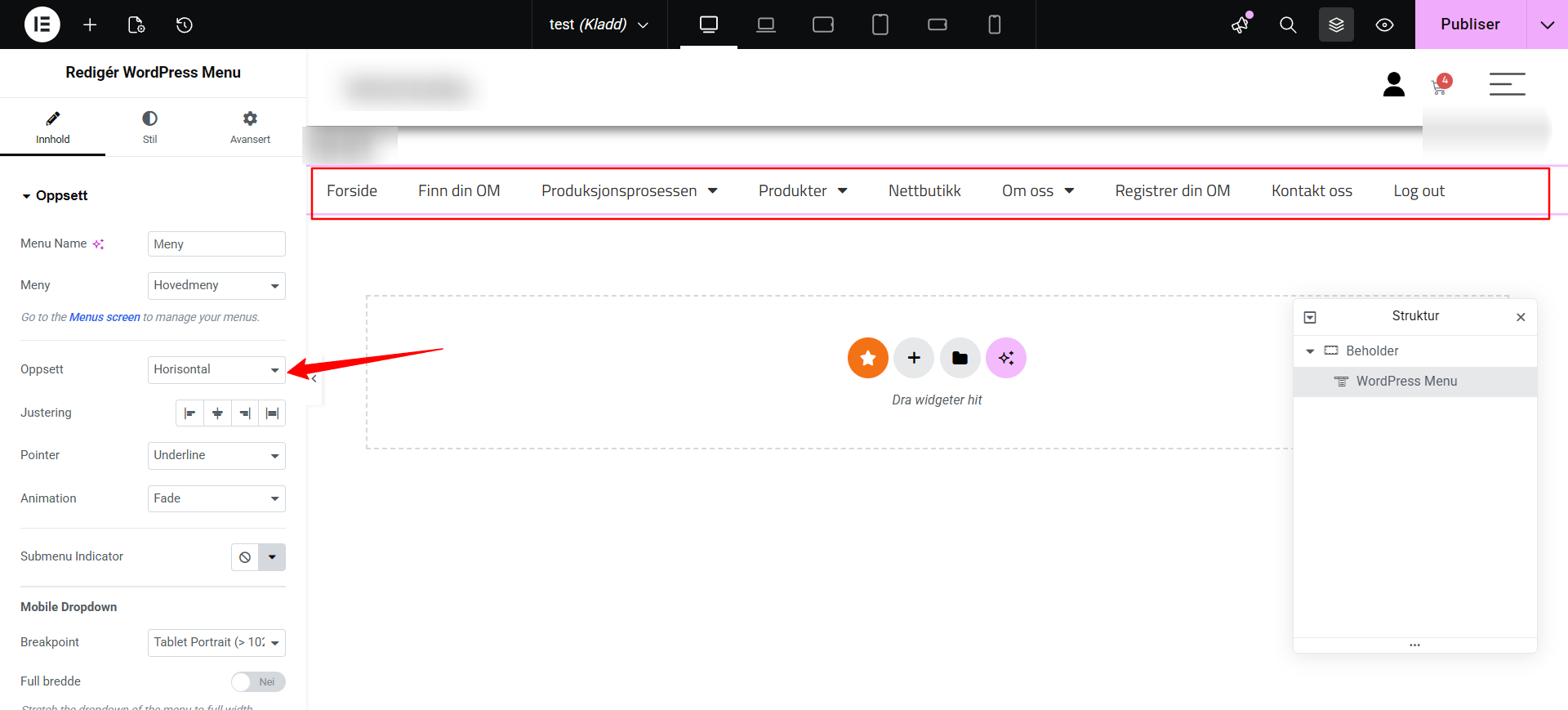
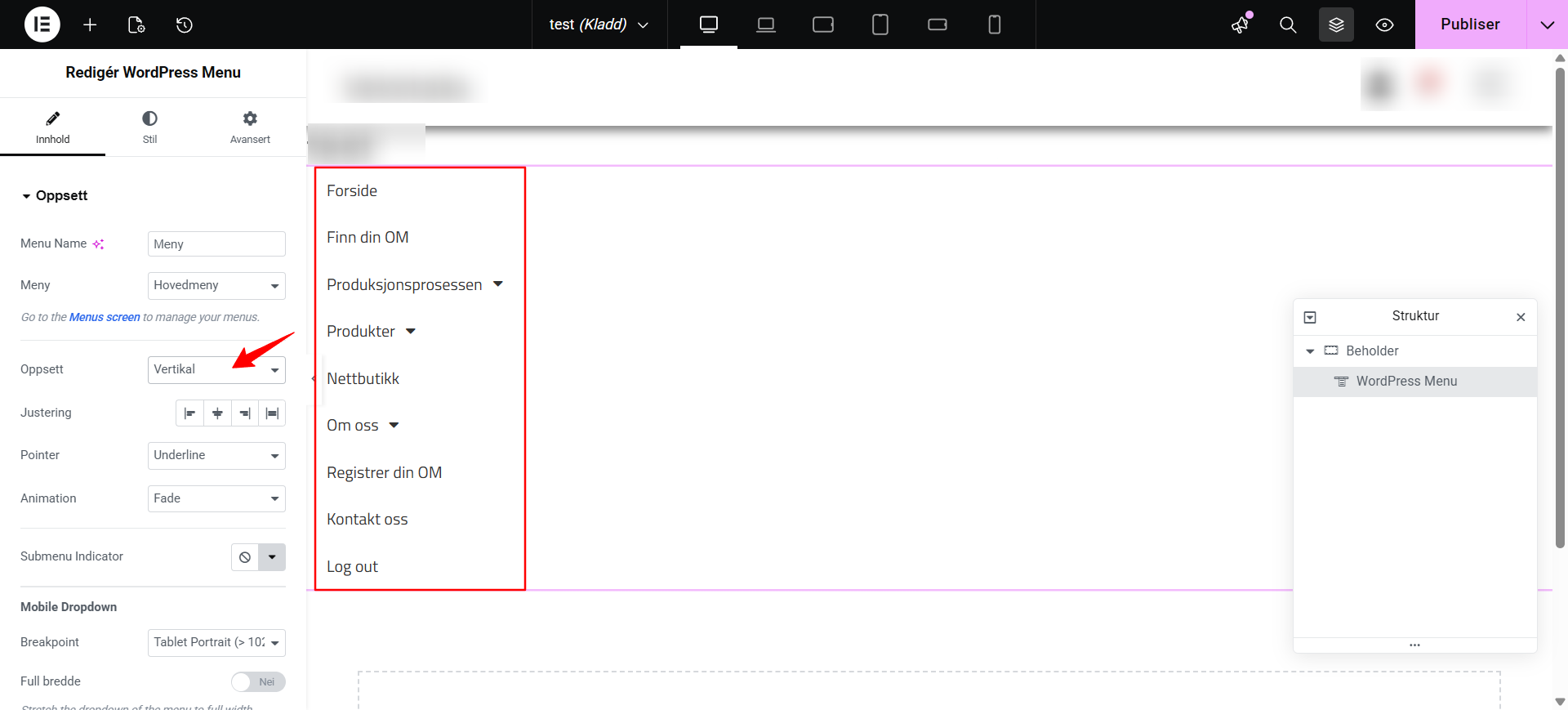
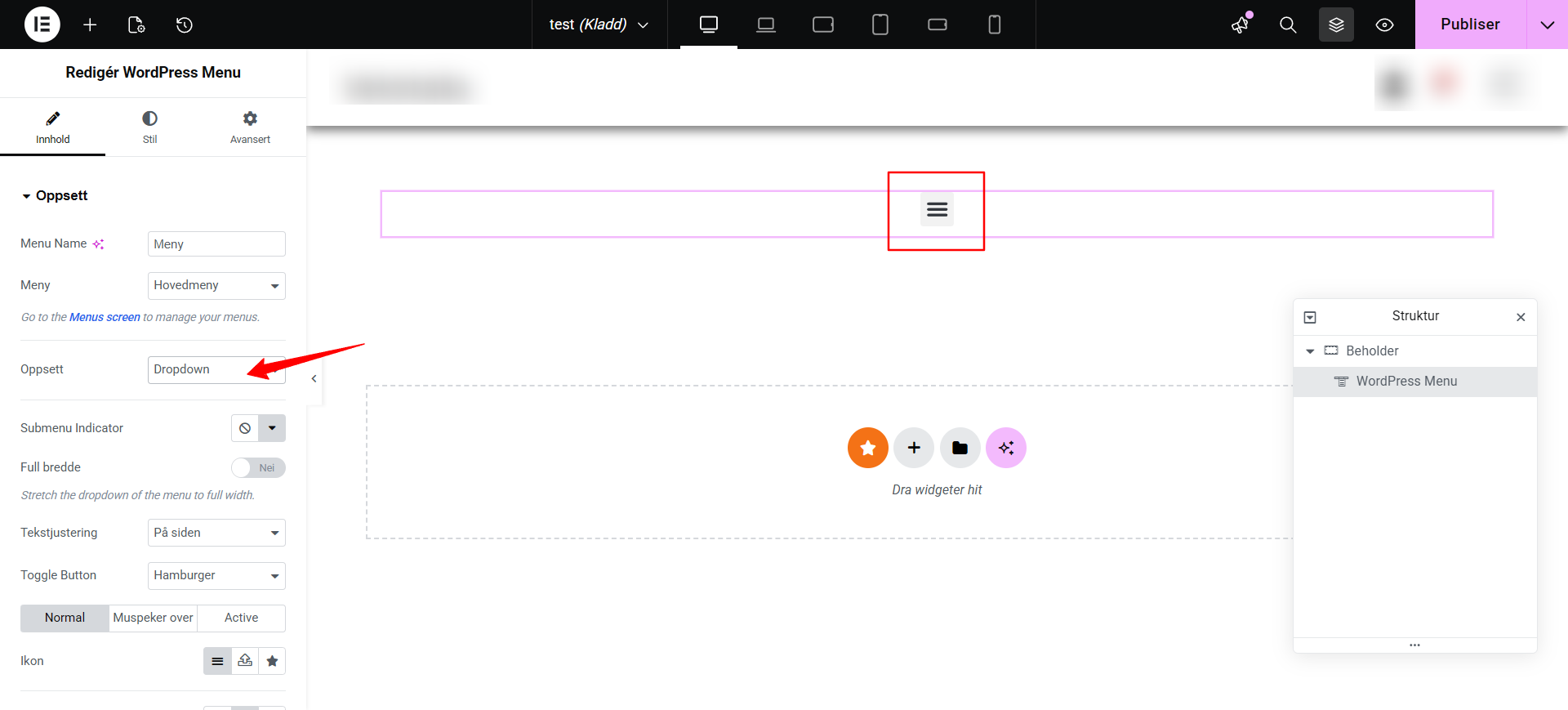
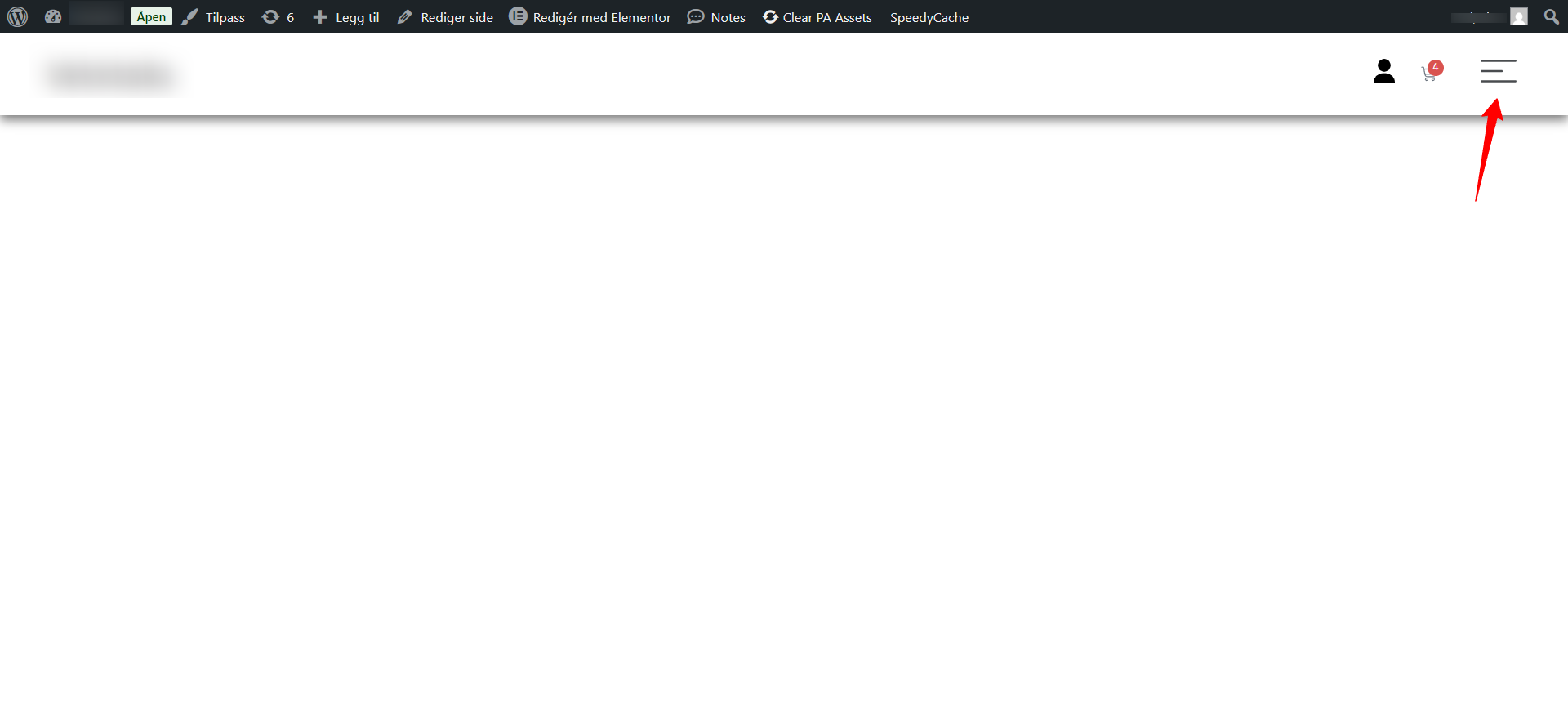
Her kan du justere de andre innstillingene nøyaktig slik de er nummerert på bildet:
Under fanen STYLE (Stil) i Elementor finner du ytterligere innstillinger for å style farger, fonter og avstander for både PC, brett og mobil.
Det kan være mye å sette seg inn i når man bygger en nettside. Hvis du sitter fast med menyene dine eller ønsker en profesjonell gjennomgang av siden din, står jeg klar til å hjelpe deg.


