Når du bygger en nettside i Elementor, er det lett å gå seg vill i alle innstillingene, knappene og lagene. For å skape en profesjonell side må du vite nøyaktig hvor verktøyene dine ligger – fra de små widgetene du bruker hver dag, til de globale innstillingene som styrer hele siden.
Å mestre designpanelet handler ikke bare om å bygge; det handler om å ha full oversikt. Ved å bli trygg på hvor du skal klikke, sikrer du at:
Du har kontroll på helheten: Du vet nøyaktig hvor du finner Site Settings for å endre fonter og farger på hele siden samtidig.
Strukturen er logisk: Ved å bruke Strukturpanelet aktivt slipper du å "klikke feil" i designet, og du finner raskt frem i lagene av containere og elementer.
Ingen endringer går tapt: Du har full kontroll på hvor du finner lagre-knappen og hvordan du forhåndsviser siden før du publiserer.
Feilsøking går raskere: Du vet nøyaktig hvilken fane du skal velge for å fikse marginer, padding eller mobilvisning på sekunder.
I denne guiden går vi gjennom de viktigste stoppestedene i Elementors designpanel slik at du kan slutte å lete etter knapper og heller bruke tiden på å bygge en nettside du er stolt av.
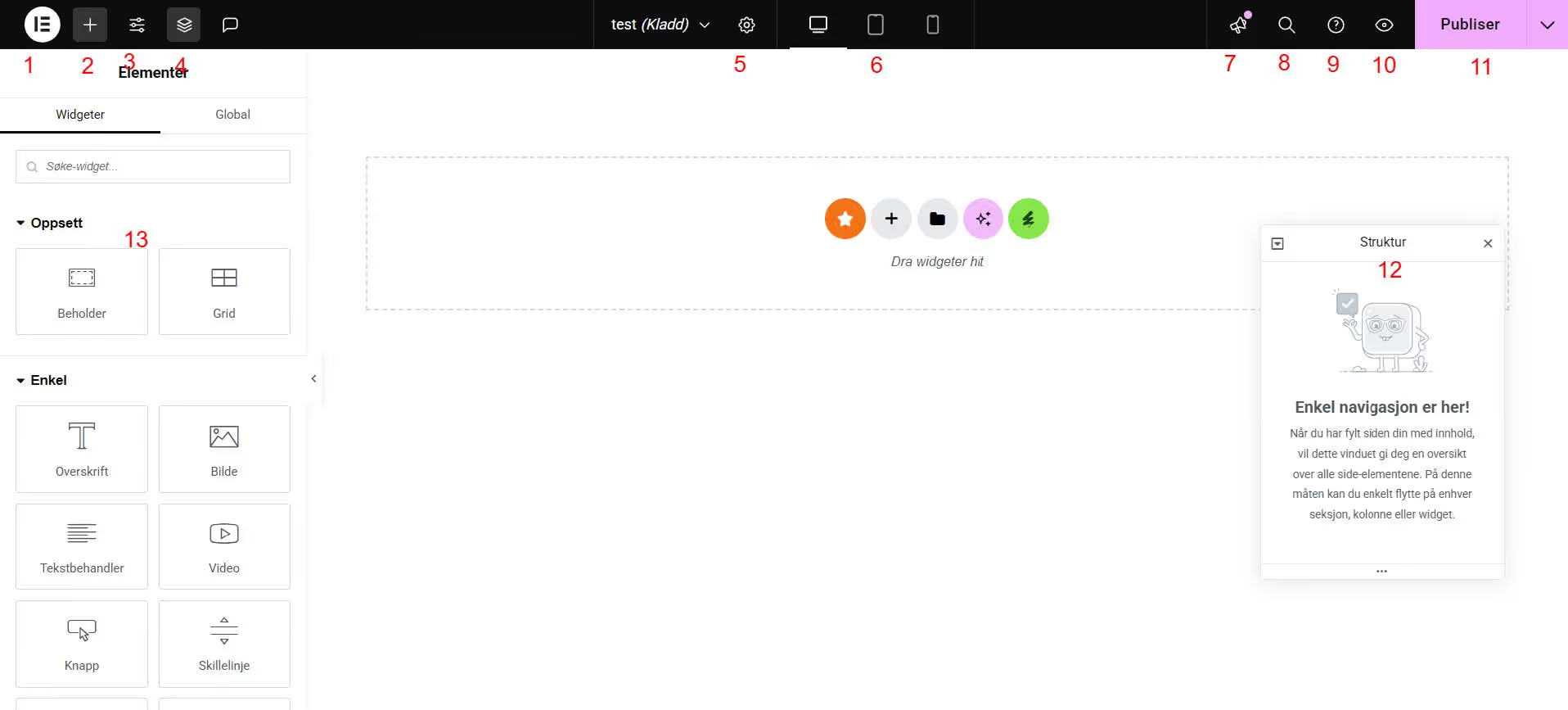
Åpner en meny der du bl.a.. kan gå direkte til Themebuilder (der alle malene ligger) og også tilbake til wordpress admin. Du har også mulighet til å tilbakestille til tidligere versjoner, dersom noe skulle gå galt.
Åpner element panelet
Her finner du alle innstillingen for nettsiden. Vær forsiktig om du gjør endringer her. De vil påvirke hele nettsiden. Her har du også muligheten til å legge inn kode egendefinert CSS (custom code) dersom du ønsker det. Koden du legger inn her gjelder hele nettsiden.
Her åpner du STRUKTUR panelet, dersom det ikke allerede er synlig.
Her finner du settingene for siden du jobber med. Her har du også muligheten til å endre navn på siden, legge inn FREMHEVET BILDE, Egendefinert CSS og META DATA for Søkemotor optimalisering. (Yoast)
Her kan du se hvordan nettsiden ser ut på brett og mobil, og gjøre de endringene som trengs for at det skal se ok ut.
Her kan du lese om siste nytt fra Elementor
Her kan du søke over hele Elementor, dersom det er noe du ikke finner.
Her får du hjelp dersom du står fast. Du blir sendt til Elementors HJELPESENTER
Klikk på øyet for å se siden frontend (det er slik den ser ut i nettleseren)
Her publiserer du siden. Publiser jevnlig mens du jobber. Om noe går galt, slipper du å gjøre alt om igjen, kun de siste endringene som ikke ble lageret.
Dette er STRUKTUR panelet. Dette bruker du aktivt når du skal redigere, slik at du alltid er der du ønsker å være og ikke i en annen beholder eller element.
Dette er element panelet. Her velger du elementene du ønsker å bruke på siden.
Dette er design panelet, der du legger elementer og lager nye containere. Merk at denne er smalere enn det vil se ut i nettleseren, så sjekk alltid at det ser ok ut ved å klikke på øyet i punkt 10. Du må publisere før du ser endringen i nettleseren / frontend.
De viktigste hurtigtastene i Elementor
Her er en oversikt over de mest nyttige hurtigtastene i Elementor. Disse sparer deg for mye tid og "museklatring" når du bygger sider:
Angre (Undo)
Windows:Ctrl + Z
Mac: cCmd + Z
Gjør om (Redo)
Windows: Ctrl + Shift + Z
Mac: Cmd + Shift + Z
Lagre / Publiser
Window:Ctrl + S
Mac: Cmd + S
Navigatør (Struktur)
Window:Ctrl + I
Mac: Cmd + I
Søk / Finn verktøy
Windows:Ctrl + E
Mac: Cmd + E
Forhåndsvisning
Windows: Ctrl + P
Mac: Cmd + P
Responsiv modus
Window: Ctrl + Shift + M
Mac: Cmd + Shift + M
Proff-tips:
Høyreklikk på elementer: Visste du at du kan høyreklikke på et element og velge "Kopier stil"? Da kan du lime inn kun designet (farger, fonter) på et annet element uten å endre innholdet.
Søkefunksjonen (Ctrl/Cmd + E): Dette er den raskeste måten å hoppe mellom sider eller åpne Themebuilder på uten å gå tilbake til WordPress-dashbordet.
Sliter du med å finne frem i Elementors designpanel?
Du er ikke alene om å lure på hvor Site Settings gjemmer seg, eller hvordan du egentlig navigerer i strukturpanelet. Når jeg bygger nettsider, legger jeg stor vekt på at du som kunde skal føle deg trygg i verktøyet. Trenger du en guidet tur i ditt eget kontrollpanel eller hjelp til å sette opp de globale innstillingene korrekt? Ta kontakt, så tar vi en gjennomgang sammen!
Behov for en nettside eller en logo? Kontakt meg for et uforpliktende tilbud
Jeg er hørselshemmet. Derfor kan det være litt vanskelig for meg å høre hva du sier i telefonen. Så kontakt meg helst via kontaktskjema, send meg en epost eller chat.