For å lage en ny side, går du til SIDER i WP admin og velger fanen SIDER fra den svarte menyen.
Da får du opp en side som ser slik ut:
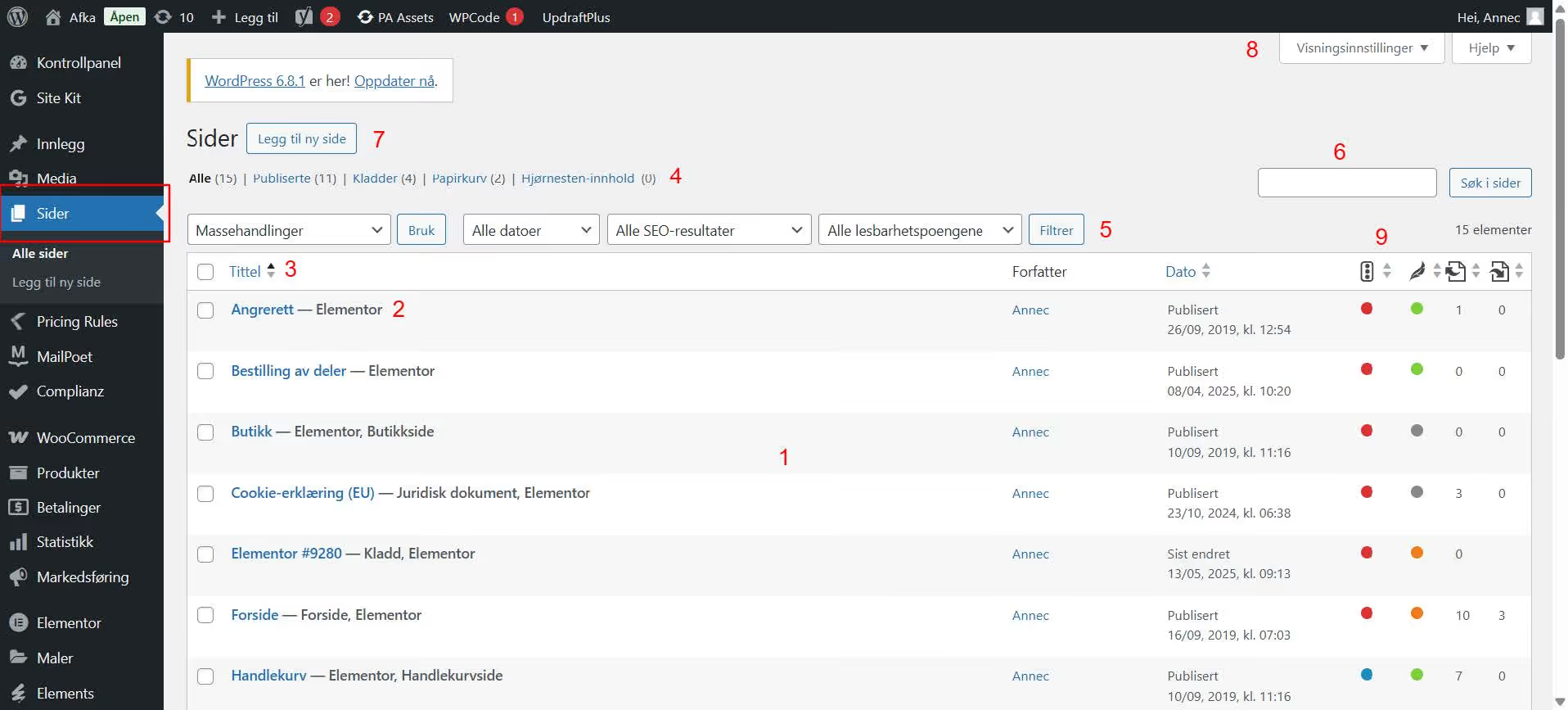
1. Her ser du en liste over sider som er opprettet
2. Når det står Elementor rett etter navnet på siden, vet du at nettsiden er laget med Elementor og må redigeres i Elementor.
3. Noen ganger kan det være enklere å finne sider ved å sortere dem etter alfabetet. Ved å klikke på pilene her kan du velge om du vil se sidene fra a-å eller fra å til a.
4. Her har du noen linker som sorterer sidene i hvilken status de har, som kladd og sider som er slettet (papirkurven.) Du kan gjenopprette en side ved å klikke på papirkurv linken og deretter på gjenopprett når du holder museknappen over navnet til siden.
5. Her har du en rekke valg for å søke i listen med sider. Der det står massehandlinger kan du markere sider for å utføre handlinger på flere sider samtidig. Du huker først av sidene du ønsker å gjøre noe med, velger deretter fra nedtrekks menyen og klikker så BRUK. Denne funksjonen kan være god å ha når du f.eks har mange innlegg og ønsker å endre kategori på en gruppe av dem.
6. Du kan også søke for å finne en side / innlegg.
7. Her kan du opprette en ny side. Når du klikker på den, kommer du til REDIGER som du vil se litt lenger nede.
8. Her kan du bestemme hvor mange kolonner du skal vise i listen over sider. (1) Du kan også endre antall sider / innlegg du ønsker å vise under hverandre. (2)
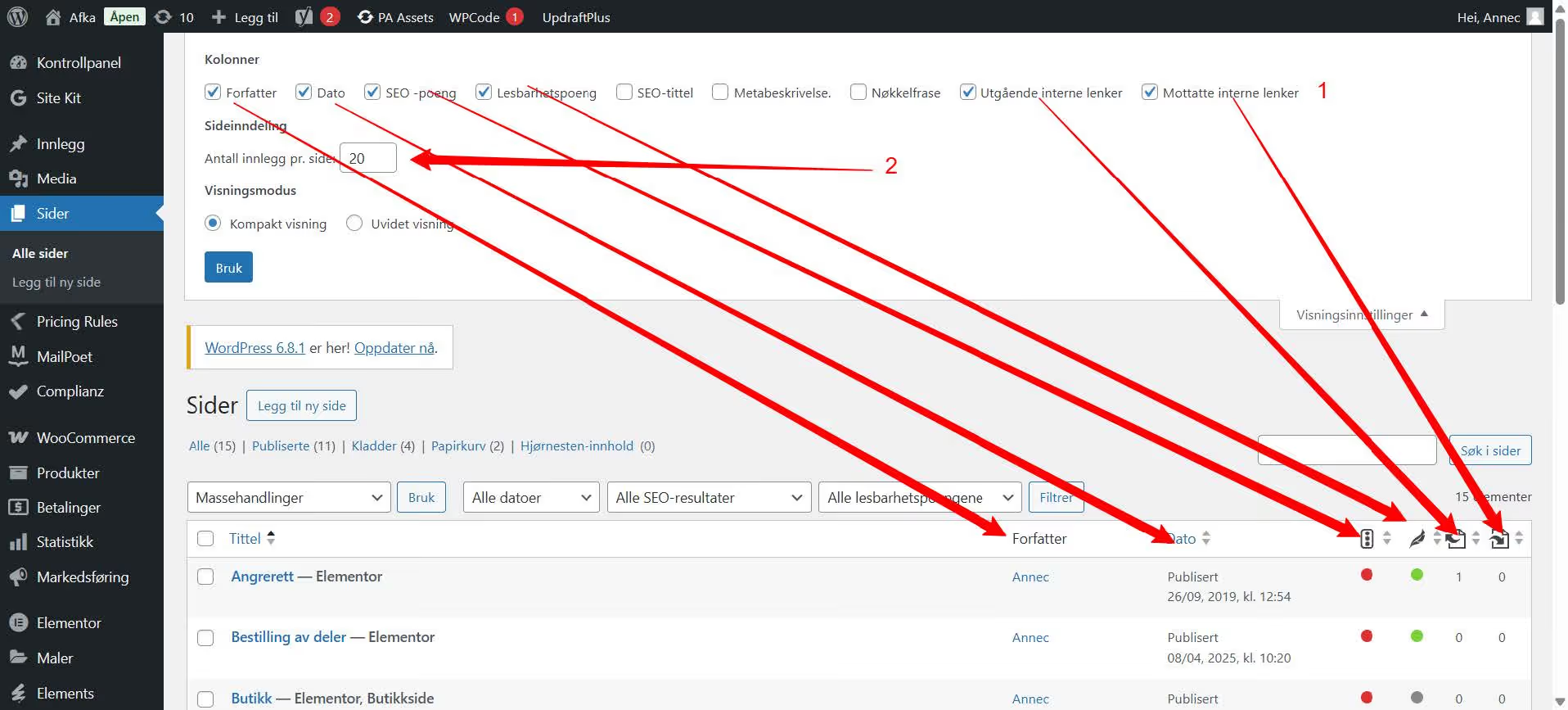
9. Dersom du har installert en plugin for SEO (søkemotor optimalisering) som f. eks. YOAST, legger noen av dem til kolonner i listen slik som du ser her. Om du ikke ønsker dem liggende i listen, fjerner du haken.
Om du holder museknappen over navnet til en av sidene / innleggene, så får du opp en meny rett under navnet. Dersom det står REDIGER MED ELEMENTOR , betyr det at siden er laget i Elementor og må redigeres i Elementor.

Du har også et valg for HURTIGREDIGERING, der du får opp en del av settingene uten å måtte åpne siden i REDIGER. Feltet som åpner seg, er litt forskjellig fra sider og innlegg.
Om du klikker på VIS åpner sidens frontend seg og du kan se hvordan siden ser ut i nettleseren. Bakdelen ved å åpne via VIS, er at den ikke åpner seg i et nytt vindu. Det betyr at når du lukker siden, går du ut av Wordpress samtidig. Derfor er det bedre å se siden via REDIGER som du vil se litt lenger nede.
Du kan legge en side i papirkurven og du har mulighet til å klone den. Da får du en kopi av siden.
Om du klikker på REDIGER vil siden åpne seg i Wordpress redigerings panel. Du må alltid innom her og opprette siden før du kan åpne den i Elementor.
Vil du ha en nettside som skiller seg ut – uten å bruke timer på oppsett?Jeg bygger profesjonelle, brukervennlige nettsider i WordPress og Elementor, slik at du kan bruke tiden din på det du er best til. Se mine tjenester innen nettsidedesign
Opprett siden ved å klikke på LEGG TIL NY SIDE, som du så i punkt 7 ovenfor. Da kommer du inn i Wordpress redigering panelet.
BLI KJENT I WORDPRES REDIGERINGS PANEL
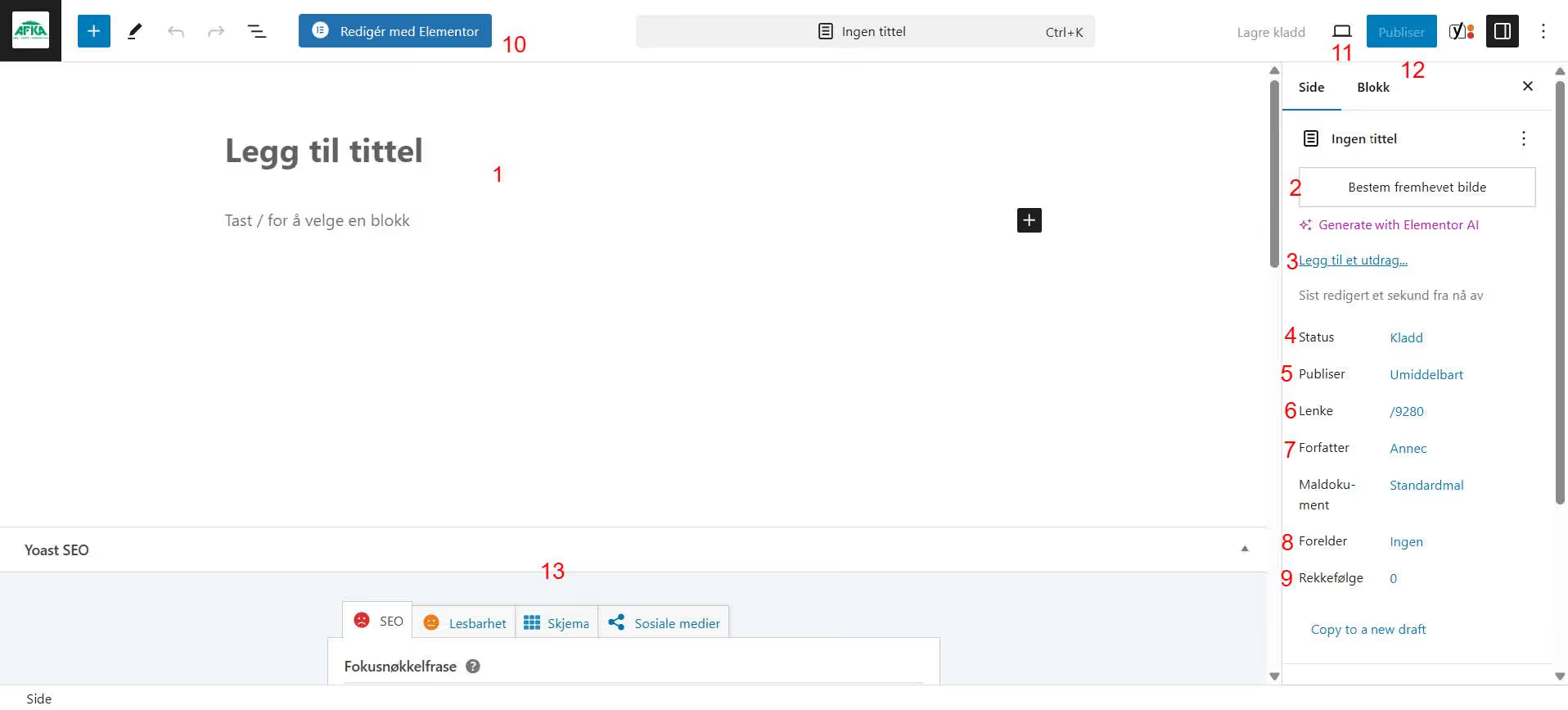
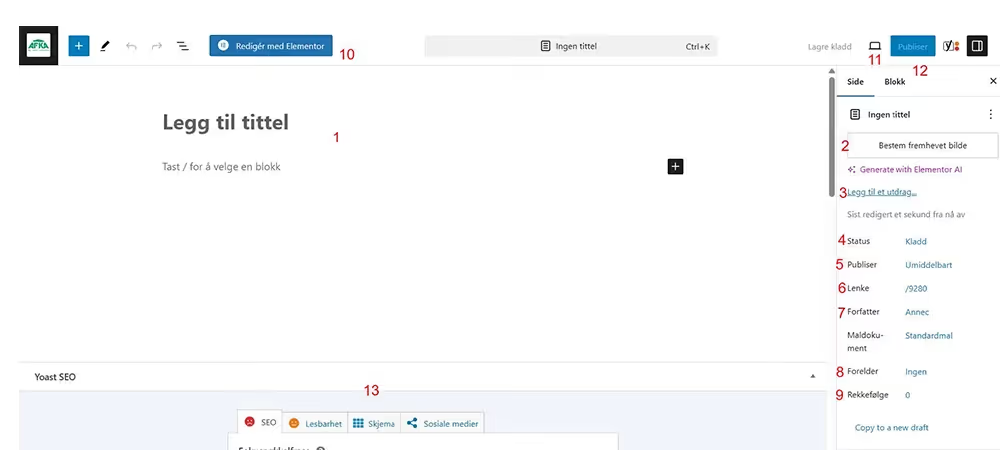
1. Dette er hvor du skriver inn navnet på den nye siden.
2. Dersom design malen du lager i THEME BUILDER har elementet for FREMHEVET BILDE i seg, kan du legge bildet inn her. Det vil da legge seg på rett sted på siden.
3. Dersom design malen du lager i THEME BUILDER har elementet INNLEGGS UTDRAG lagt inn, kan du skrive en kort tekst om hva siden handler om her. Det er ikke alltid det er nødvendig å legge inn fremhevet bilde eller innleggs utdrag /excerpt.
4. Her kan du endre statusen på siden f.eks fra KLADD til PUBLISERT. Du har også noen andre valg.
5. Her kan du hurtig publisere siden, men det er ikke så vanlig å bruke denne, i og med at du har den blå lagre knappen øverst til høyre.
6. Her ser du permalenken til siden. Dersom du endrer navnet på siden, lønner det seg å endre denne også. Det vil ikke påvirke permastrukturen, men kun endre navnet i url / nettadressen.
7. Her kan du se hvilken bruker som har laget siden / innlegget.
8. Du kan strukturere listen over sider, slik at det kan være enklere å finne frem om du har mange sider. Da kan du la en side være foreldresiden, og legger de tilhørende sidene under den omtrent slik som du gjorde i menyen. Dette vil ikke endre på noe annet enn listen over sidene, så det endrer ikke noe på f.eks menyen.
9. Her kan du også bestemme rekkefølgen sidene skal vises i på listen over sidene.
10. Dette er knappen du klikker på for å åpne siden i Elementor. Siden vi bruker Elementor som nettsidebygger, må du alltid åpne sidene i Elementor når du skal enten lage dem eller redigere dem.
11. Her kan du se hvordan siden ser ut i frontend (nettleseren). Denne knappen åpner siden i en ny fane, slik at du enkelt kan gå tilbake til rediger.
12. Når du har opprettet siden / innlegget og har lagt inn alt nødvendig der, må du lagre / publisere siden for at den skal bli vist frontend.
13. Dersom du har lagt inn en plugin for SEO, legger det seg ofte et felt med settinger for søkemotoroptimalisering for siden her. Du vil lære mer om SEO senere i kurset.
Gi siden et navn. Du behøver ikke å gjøre noe med de andre settingene nevnt ovenfor nå, men klikker så på REDIGER MED ELEMENTOR knappen. Siden åpner seg så i Elementors design panel.
Gå ut av siden igjen ved å klikke på det runde, hvite hamburger ikonet øverst til venstre og velg TILBAKE TIL WORDPRESS. Det vil ta deg tilbake til WORDPRESS REDIGER siden.
Selv om det er enkelt å opprette en side, krever et profesjonelt utseende ofte litt mer kjærlighet. Jeg hjelper deg gjerne med å skreddersy en nettside som både ser bra ut og konverterer.


