Det er ikke alltid at nettsider oppfører seg så pent som vi skulle ønsker, og siden det er så mange ting som skal fungere sammen, kommer du før eller siden til å oppleve at noe går galt.
Som regel er ting enkelt å fikse.
Her er en liten hurtigguide om hva du kan gjøre. Du finner mer utfyllende informasjon lenger nede.
Når nettsiden oppfører seg merkelig eller krasjer, følg disse stegene i rekkefølge:
wp_options: Se etter raden som heter active_plugins.a:0:{}. Dette deaktiverer alle utvidelser slik at du får logget inn igjen.Viktig: Ta alltid en sikkerhetskopi (backup) av nettsiden før du gjør endringer i databasen eller sletter temaer!
Det er ikke alltid at plugins / utvidelsene du bruker på nettsiden går så bra sammen. Når det oppstår en konflikt kan det være at noe ikke fungerer som det skal lenger eller at nettsiden krasjer og du ikke lenger får logget inn i Wp Admin.
Finn pluginen som skaper problemet
Dersom du får logget inn, er det først du gjør for å feilsøke å finne hvilken plugin som forårsaker problemet.
Enkleste måten å gjøre det på, er å først deaktivere alle plugins/utvidelsene du har installert. For å deaktivere dem, går du til Plugins / utvidelser.
Oppdater alle utvidelsene som trenger en oppdatering. Last inn siden på nytt ved å klikke på CTRL F5 eller ved mden runde pilen øverst i søkefeltet i nettleseren.
Sjekk om problemet fortsatt er til stede.
Dersom problemet er der fortsatt går du videre
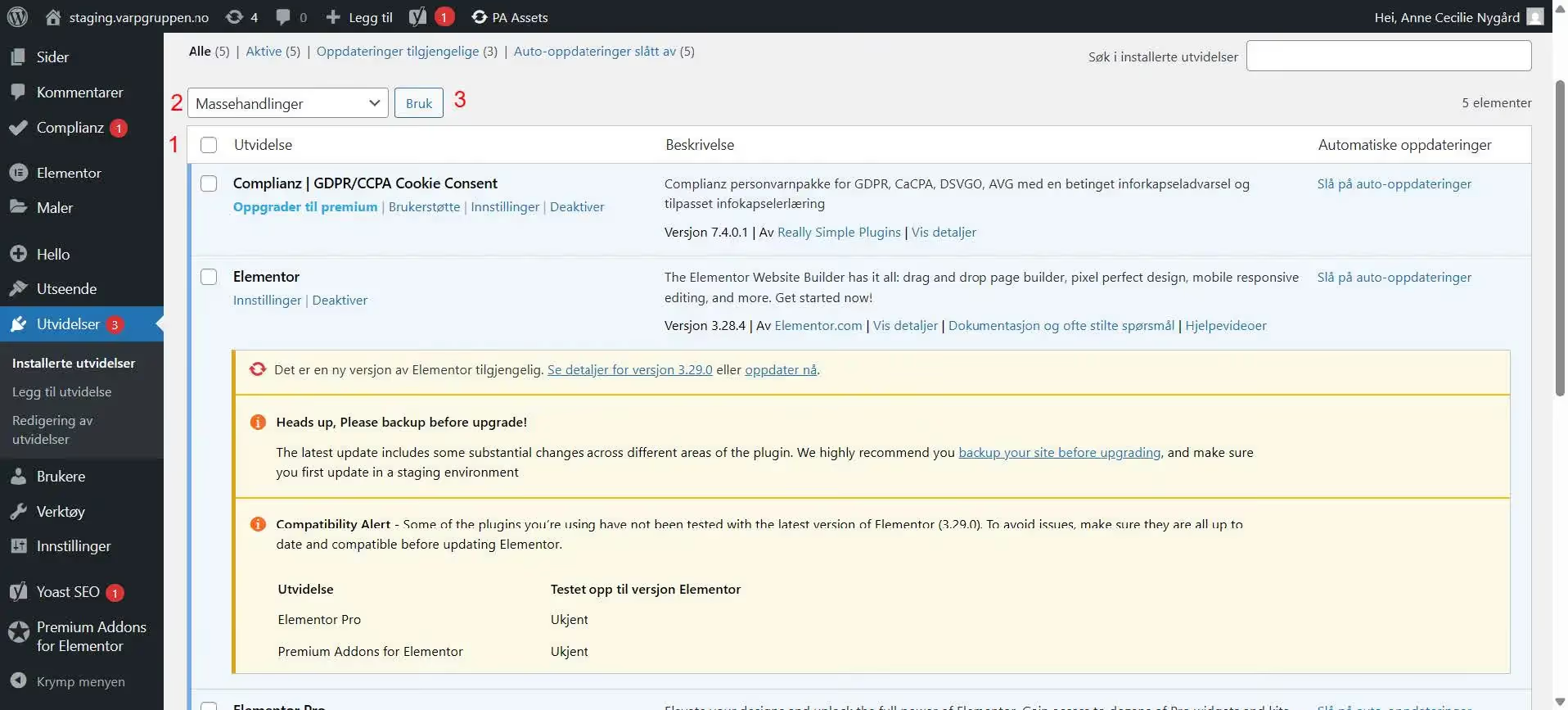
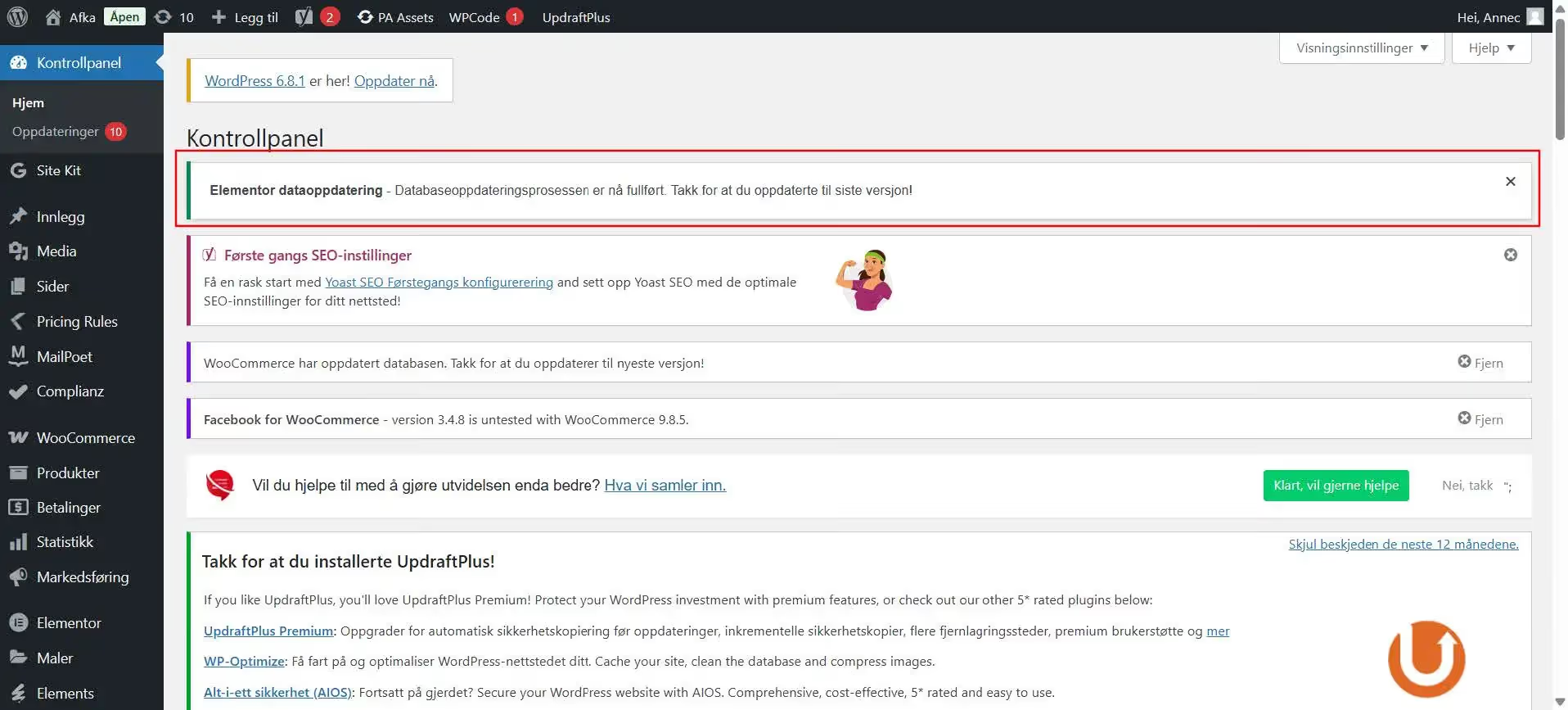
Da vil nesten alle pluginene bli deaktiverte. Aktiver Elementor og Elementor Pro dersom de også har blitt deaktiverte.
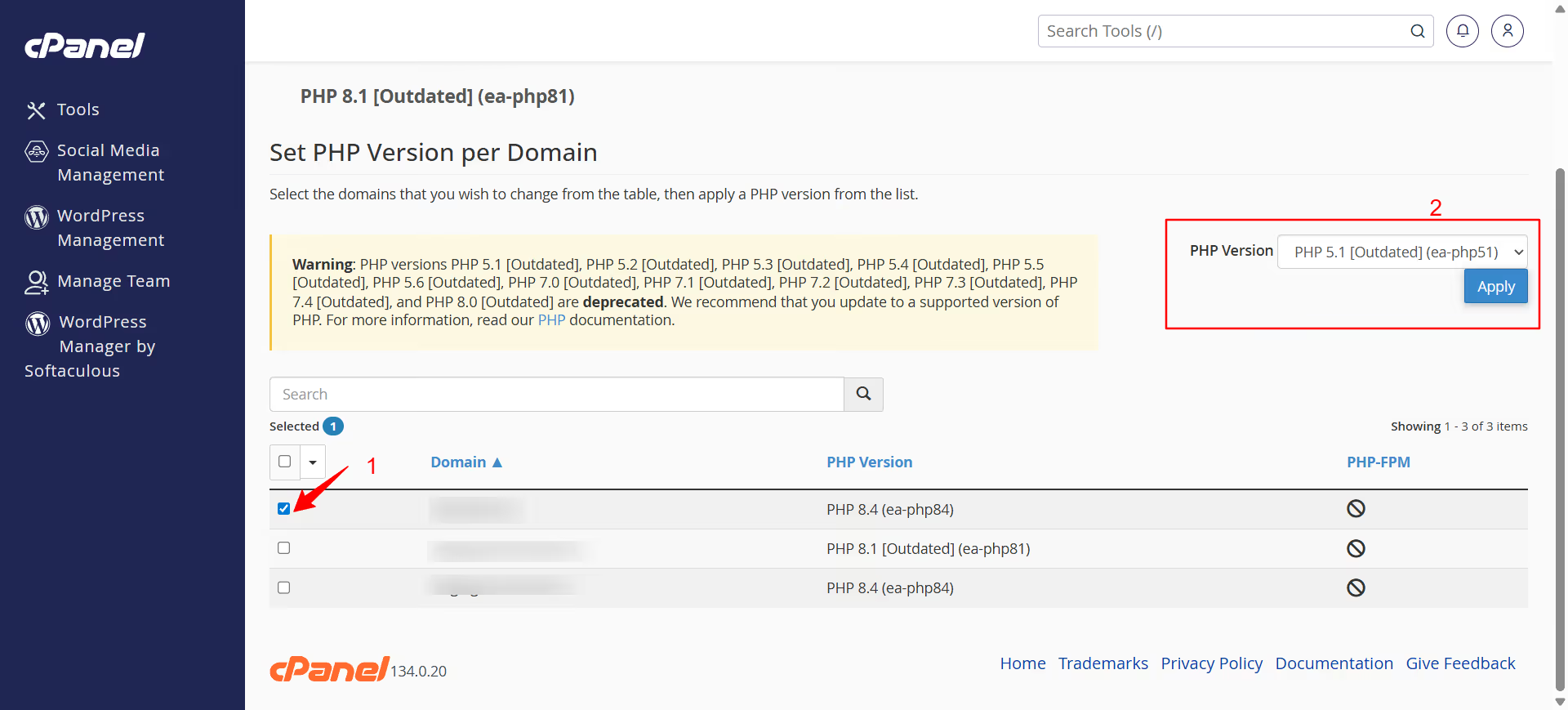
Noen ganger krasjer sider fordi PHP-versjonen på webhotellet er for gammel. Dette kan du enkelt ordne i Cpanel.
Dersom ting fortsatt ikke fungerer, tar du kontakt med webansvarllig, eller de som hoster nettsiden din.
Noen ganger krasjer nettiden og du får ikke logget inn.
Da må du feil søke i Cpanel. Dersom du ikke har tilgang på Cpanel, så må du be de som hoster nettsiden din om hjelp.
I dette eksempelet skal vi bruke en staging nettside.
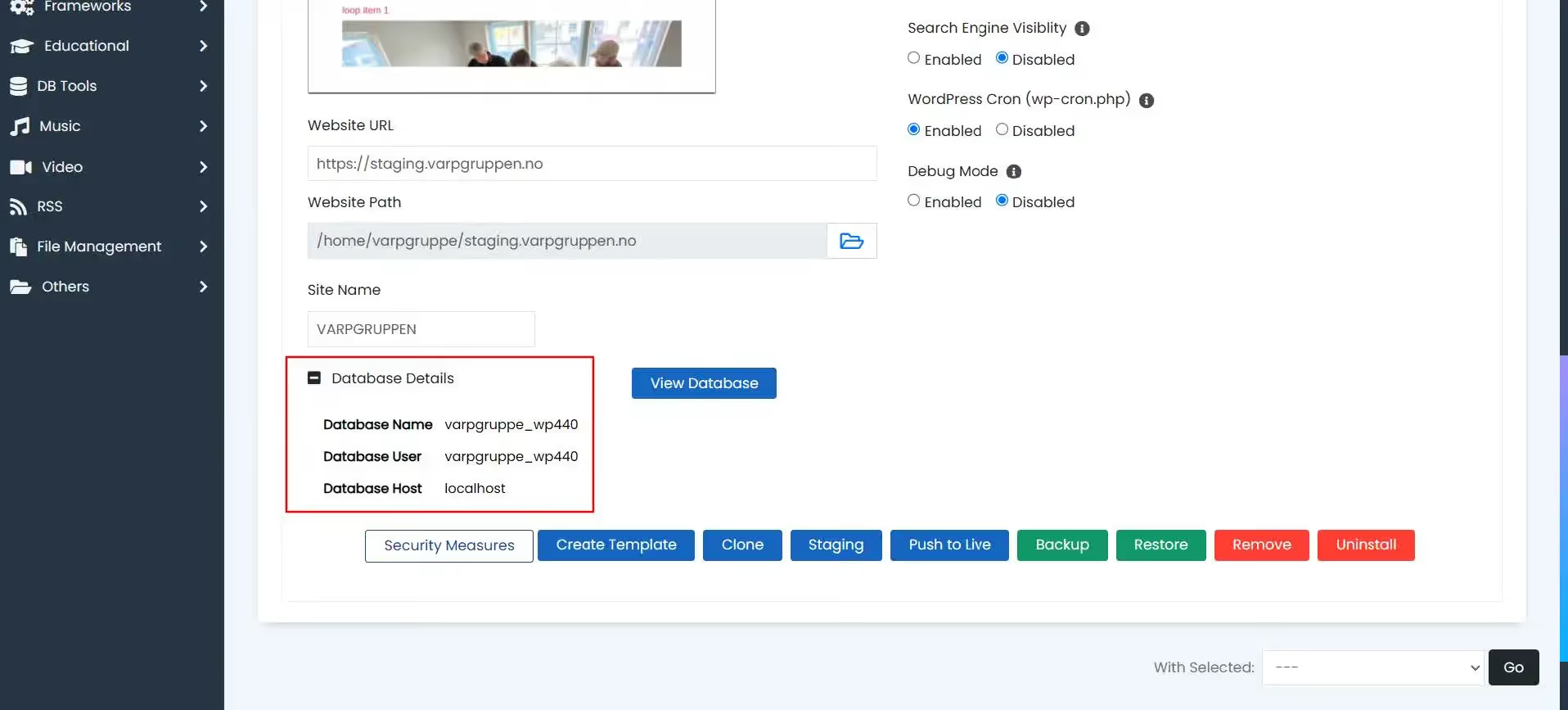
3. Gå deretter tilbake til Cpanel ved å klikke på CP øverst til høye i skjermbildet..
4. Scroll deretter ned til du kommer til Databaser og klikk på phpMyAdmin. Da vil du se at databasen til staging-nettsiden vargruppe_wp440 ligger i venstre kolonne.
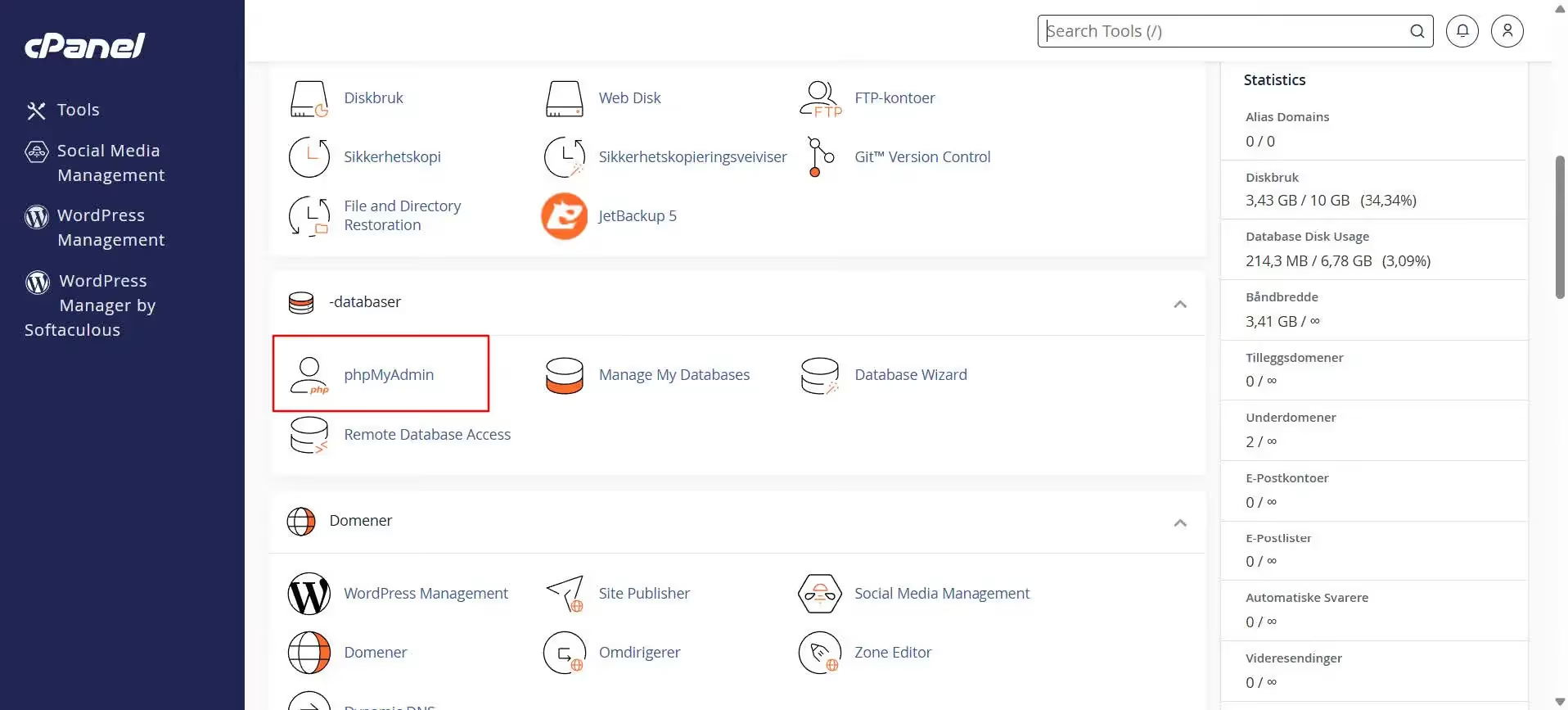
5. Klikk på + tegnet vedsiden av navnet. Da åpner det seg en liste med filer.
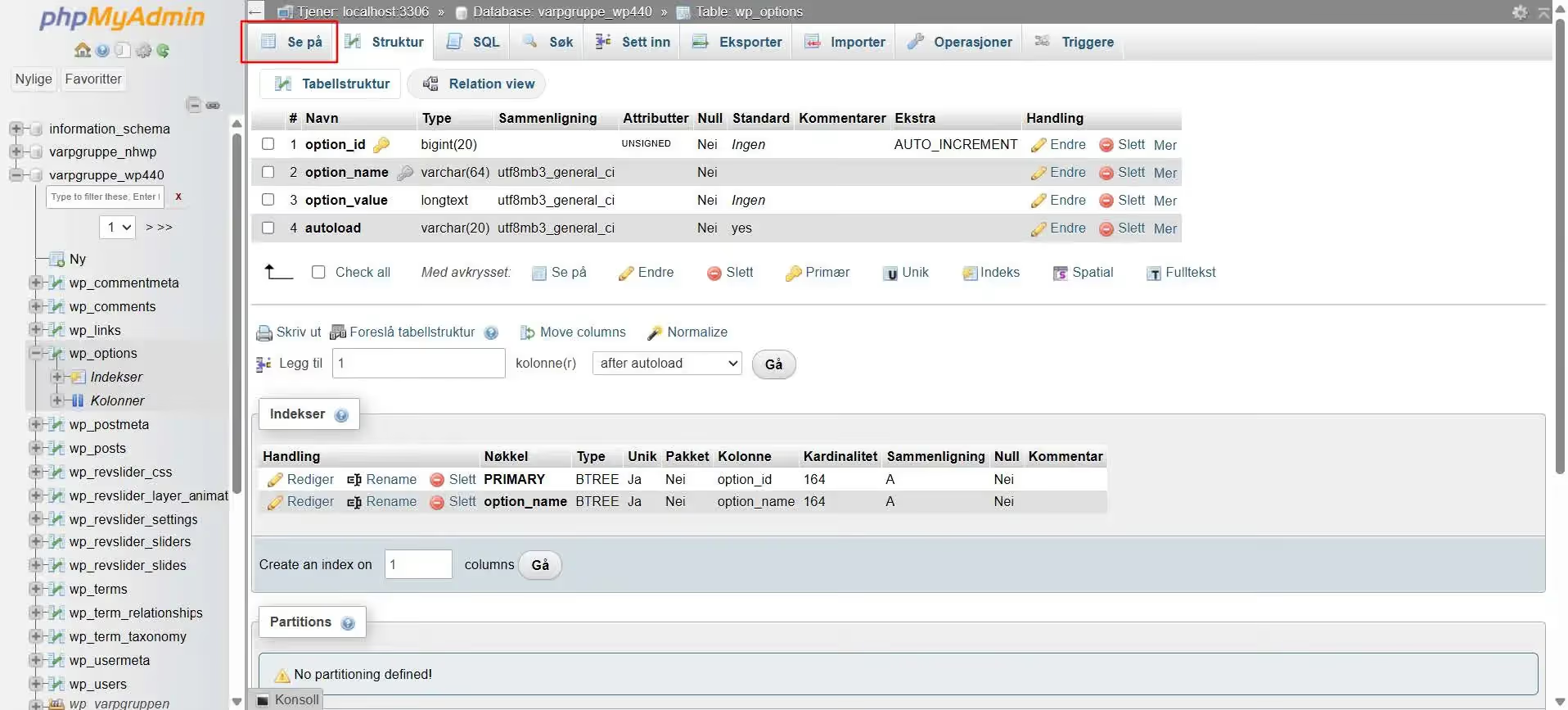
6. Finn filen som heter wp_options og klikk deretter på Kolonner.
7. Klikk på fanen Se på.
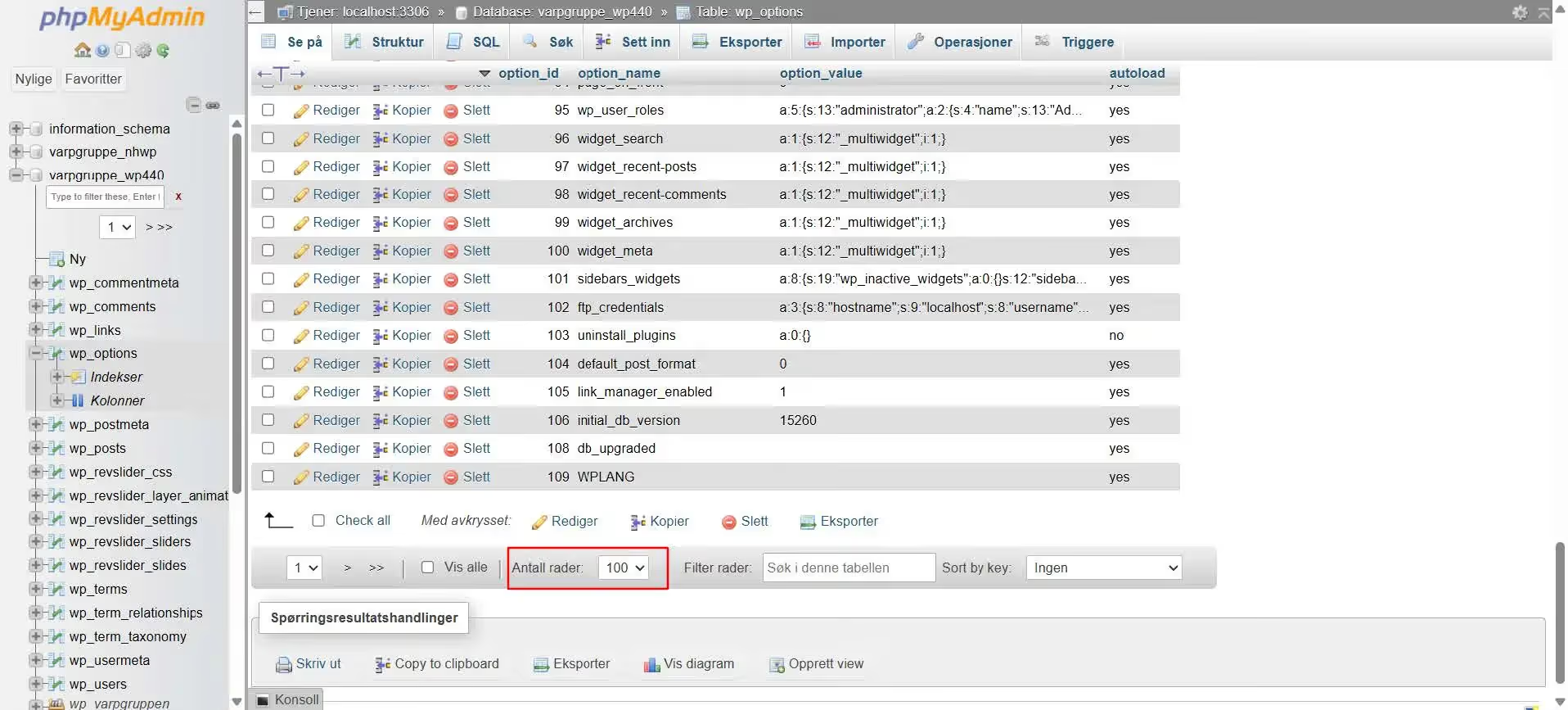
8. Scroll litt ned og sett Atall rader til 100
9. Scroll nedover listen til du kommer til feltet Active plugins og klikk på Rediger (blyanten) på venstre side.
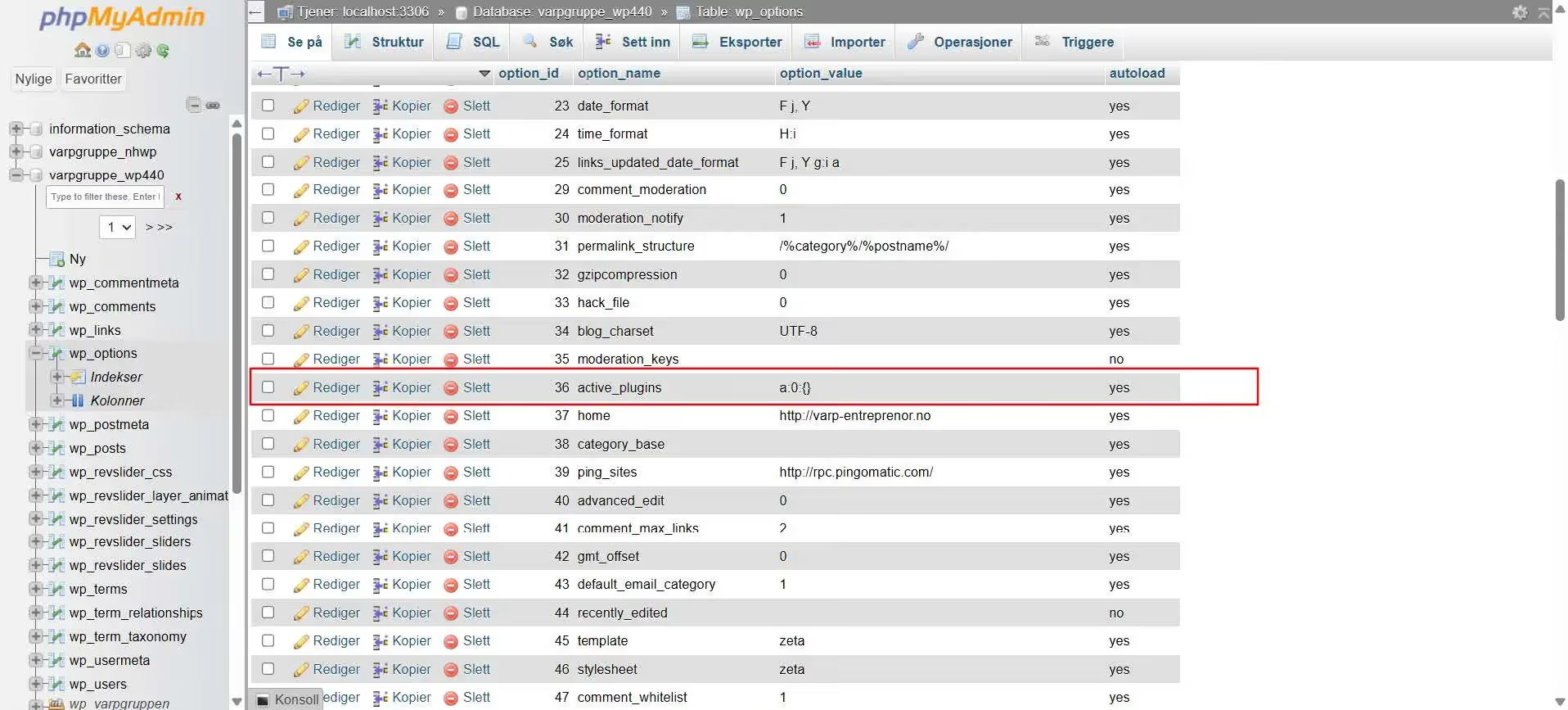
10. Dersom det ligger noe i den nederste boksen, tar du en kopi av det og limer det inn i et word dokument så du har det i tilfelle du skulle trenge det siden.
11. Slett det som ligger i boksen og skriv inn a:0:{}
12. Klikk deretter på Gå for å lagre
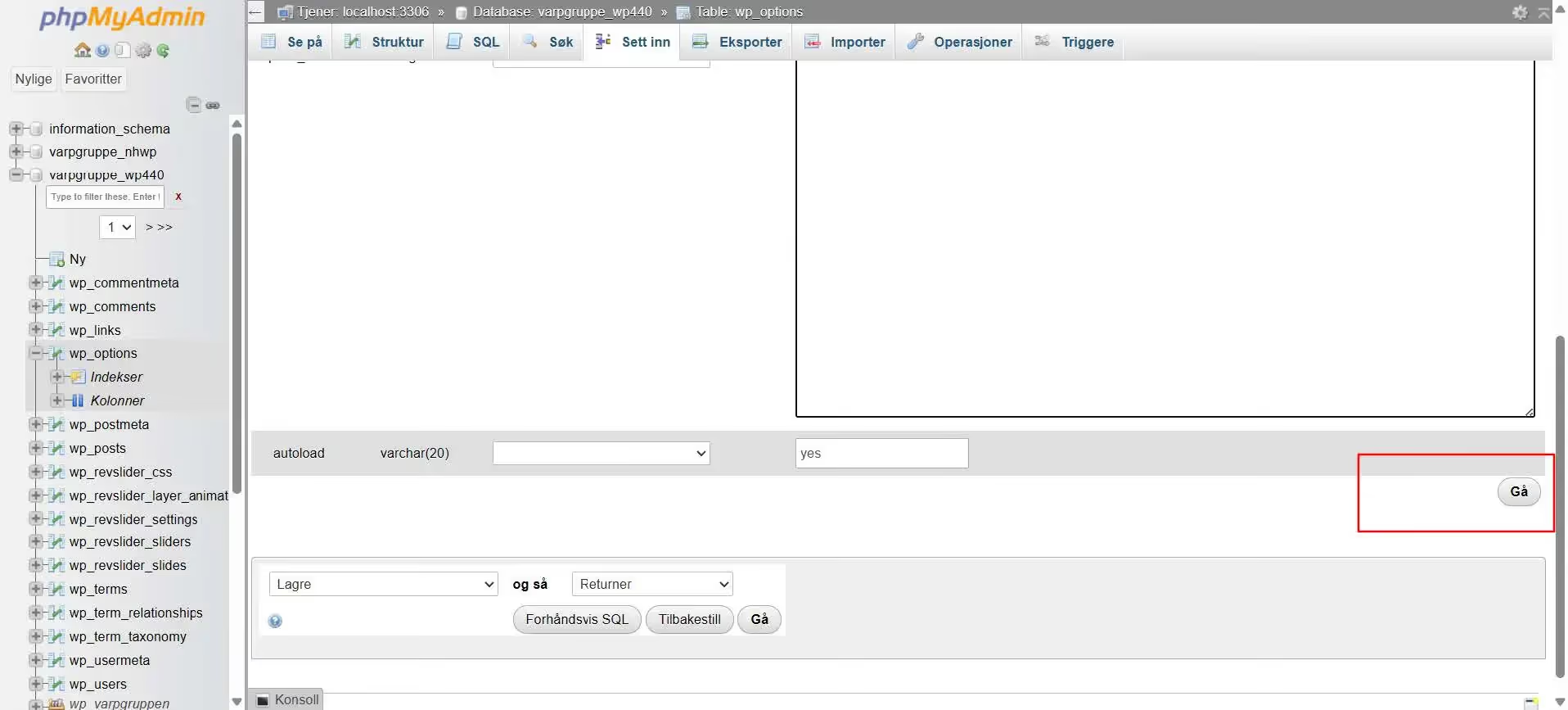
Det vil deaktivere alle utvidelsene.
13. Gå tilbake til Wordpress management og klikk på den blå login knappen. Da skal du komme inn i WP admin.
14. Deretter må du gå gjennom alle pluginene igjen og finne ut hvilken plugin som skaper problemet ved å gjøre slik som beskrevet tidligere.
Om det skulle være at du fortsatt ikke får logget inn, eller fortsatt får feilmelding, kontakter du webansvarlig (forhåpentligvis meg) eller de som hoster nettsiden din og ber dem finne ut av det for deg.
Det er utrolig frustrerende når nettsiden ikke ter seg som den skal, spesielt når du har viktigere ting å gjøre. Som webdesigner har jeg sett de fleste feilmeldinger før og vet nøyaktig hvor jeg skal lete. I stedet for å bruke timer på Google og YouTube, kan du la meg fikse det tekniske, så er siden din snart oppe og går igjen.


