En plugin er en liten programvarepakke som du «plugger inn» i WordPress-siden din for å legge til nye funksjoner eller utvide de eksisterende. Du kan se på det som apper til mobilen din: Akkurat som du laster ned en app for å få værmelding eller banktjenester på telefonen, laster du ned en plugin for å få nye verktøy på nettsiden din.
Standardversjonen av WordPress er bygget for å være lett og rask, så den inneholder bare de mest grunnleggende funksjonene. Plugins lar deg bygge videre på dette fundamentet uten at du trenger å skrive en eneste linje med kode selv.
Det finnes over 60 000 gratis plugins i det offisielle biblioteket, og de dekker nesten alt du kan tenke deg, som for eksempel:
Selv om plugins er fantastiske verktøy, er det et par ting du bør passe på:
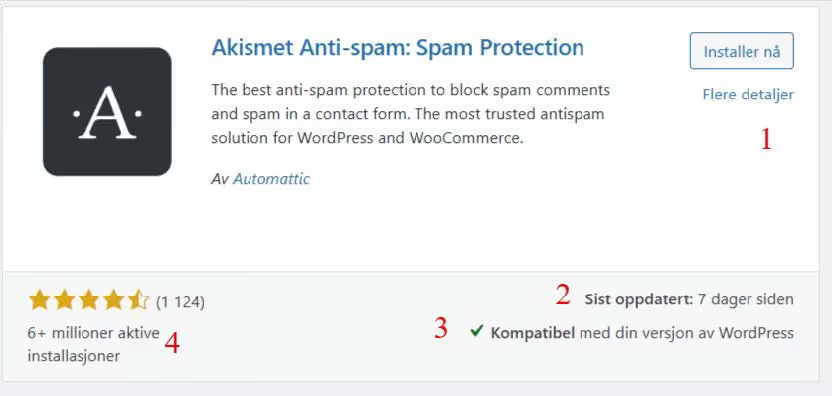
Tips: Sjekk alltid når en plugin sist ble oppdatert og hva andre brukere sier i anmeldelsene før du installerer den.
Le også Plugin + plugin = ikke alltid kompatible
Her er en video som viser hvordan du installerer en plugin
For pro versjonen av plugins / utvidelser må de ofte lastes ned fra stedet du kjøpte dem og så lastes opp til Wordpress. Pass på at du ikke pakker ut mappen, du må laste opp zip filen.
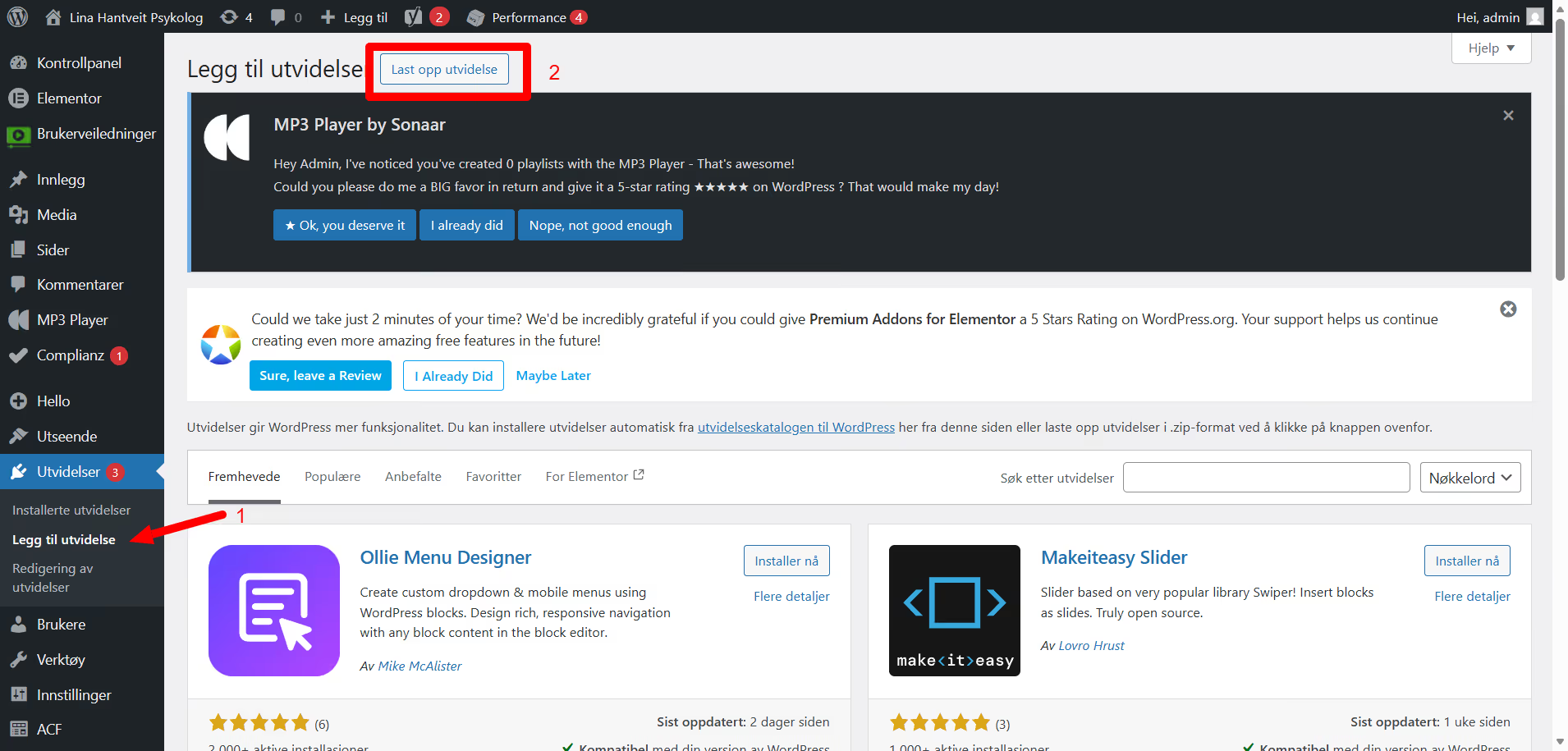
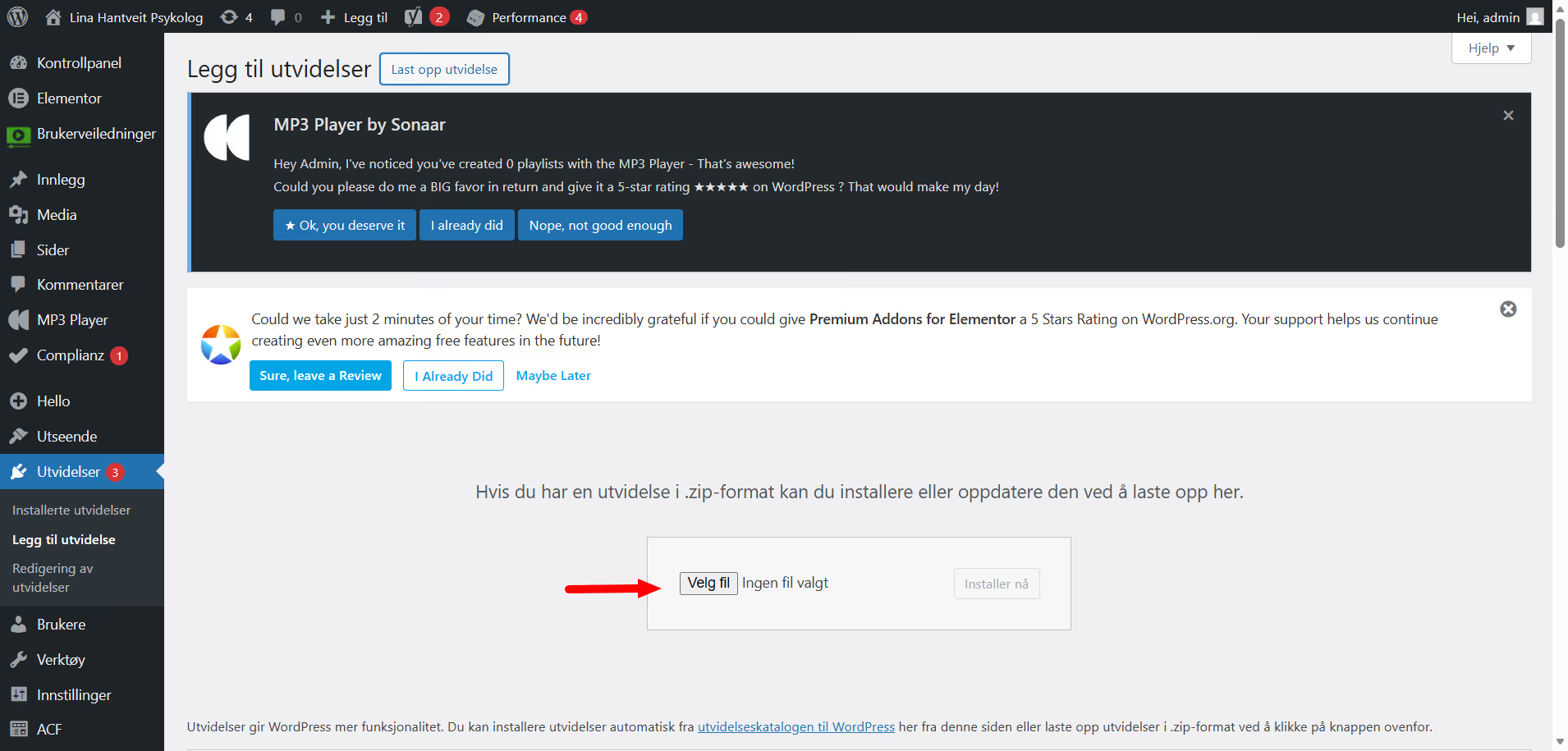
Last opp zipfilen til pluginen. Husk å aktivere den etter at den er lastet opp.
Det er noen ting som er greit å sjekke før du installerer en plugin.
At det finnes så mange plugins for Wordpress gjør Wordpress til en av de beste publiseringsplattformene siden det finnes plugins så og si alt, men baksiden av medaljen er at plugins må oppdateres jevnlig.
Det å jevnlig oppdatere plugins er viktig for at nettsiden skal være oppdatert i forhold til programvare og sikkerhet. Om noe plutselig ikke fungerer lenger på nettsiden din, er det sannsynligvis en plugin som ikke har blitt oppdatert som er synderen. Så gå jevnlig inn og sjekk og oppdater dem som er merket for oppdatering.
Når en plugin trenger å oppdateres, ligger det et varsel om det i plugins listen. Pluginen er da farget rosa.
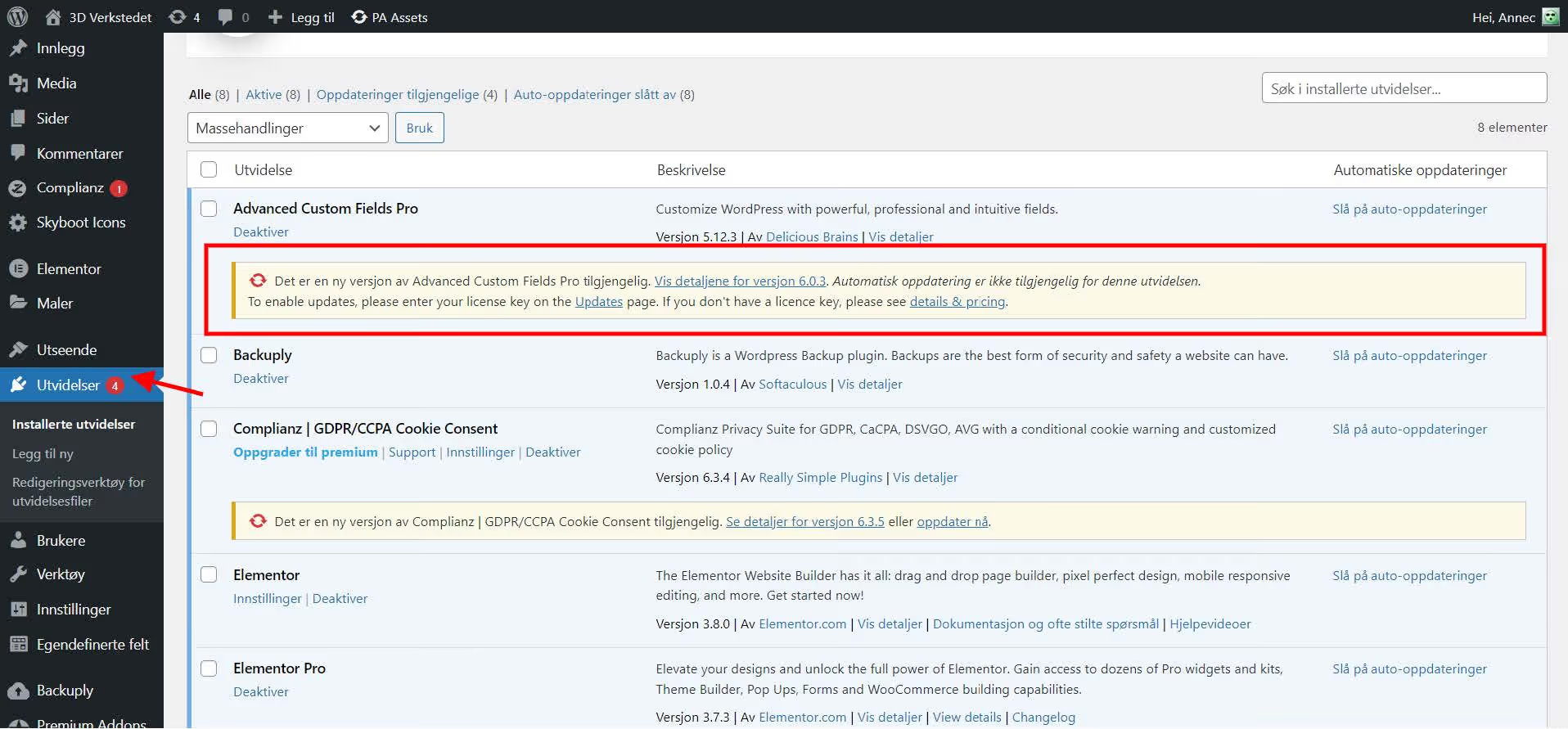
Dersom den rosa stripen ser ut som den nederste av de to du ser på bildet, kan du bare klikke på linken for oppdatering.
Dersom den har et varsel om at du må ta en sikkerhetskopi før du oppdater den eller at den er i konflikt med andre plugins, bør du gjøre det før du klikker på opdaterings linken.
Det er lett å la seg friste av tusenvis av gratis utvidelser, men feil kombinasjon kan gjøre nettsiden din treg, ustabil eller sårbar for hacking. Som webdesigner hjelper jeg deg med å velge de mest profesjonelle verktøyene som faktisk spiller på lag med nettsiden din. Trenger du en gjennomgang av dine plugins, eller hjelp til å sette opp en ny funksjon på en trygg måte?


