
Når du har logget inn, lander du i kontrollpanelet. Der har du en sort meny som ligger på venstre side og et felt i midten som vil variere alt etter hvilken fane du er inne på i menyen.
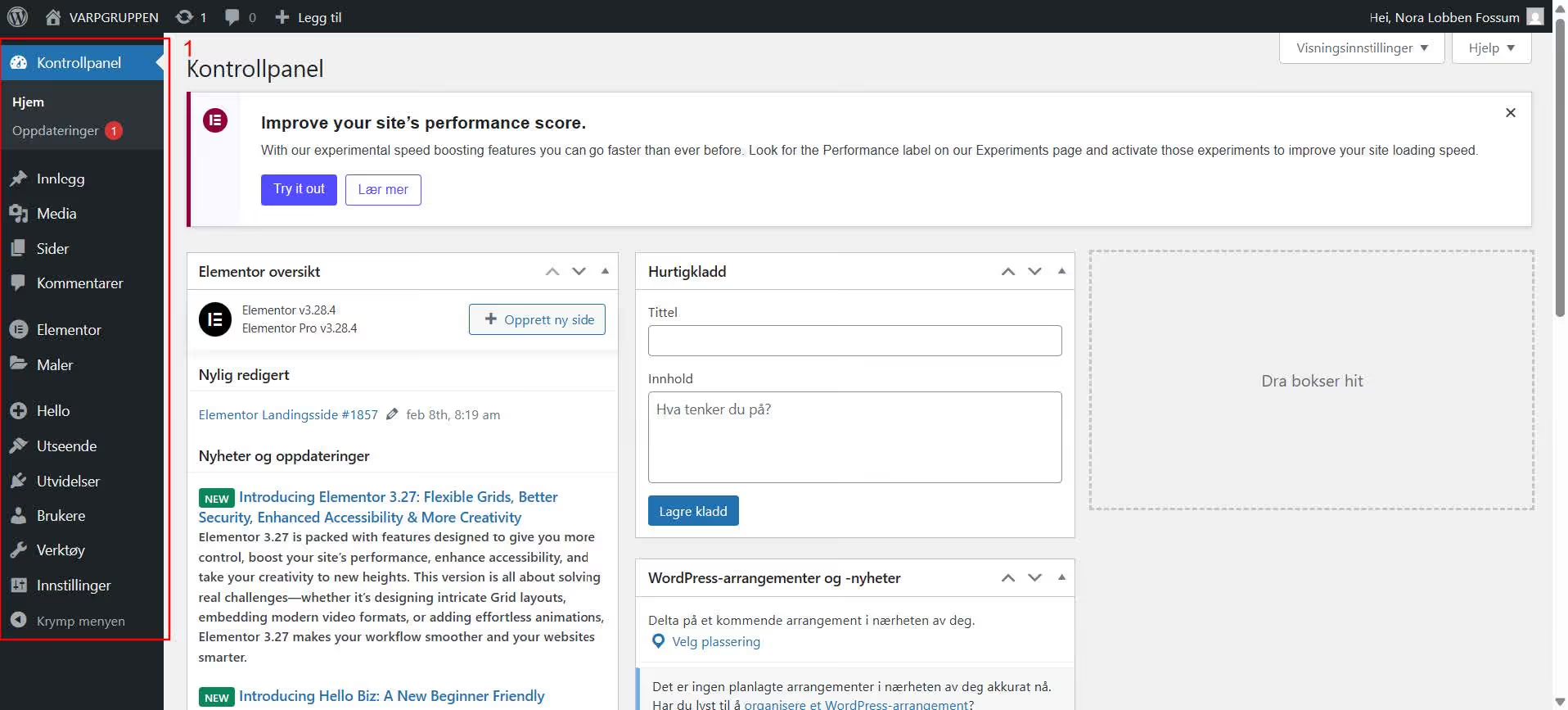
Etter hvert som nettsiden vokser og du legger til flere plugins, så vil du få flere faner i menyen. Hver meny har undermenyer, der du finner de forskjellige settingen til pluginen.
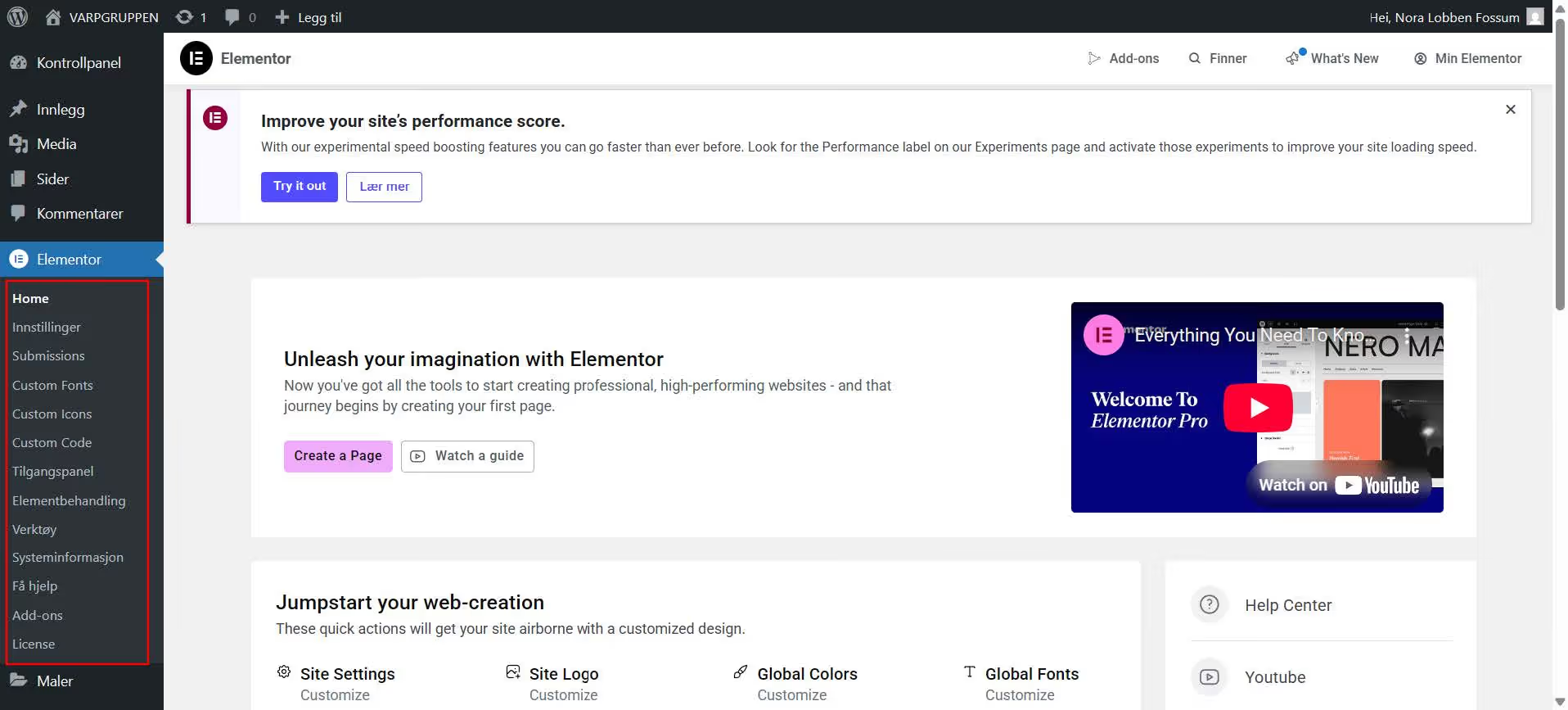
Mange faner i den sorte menyen er standard og ligger der når du har opprettet nettsiden.
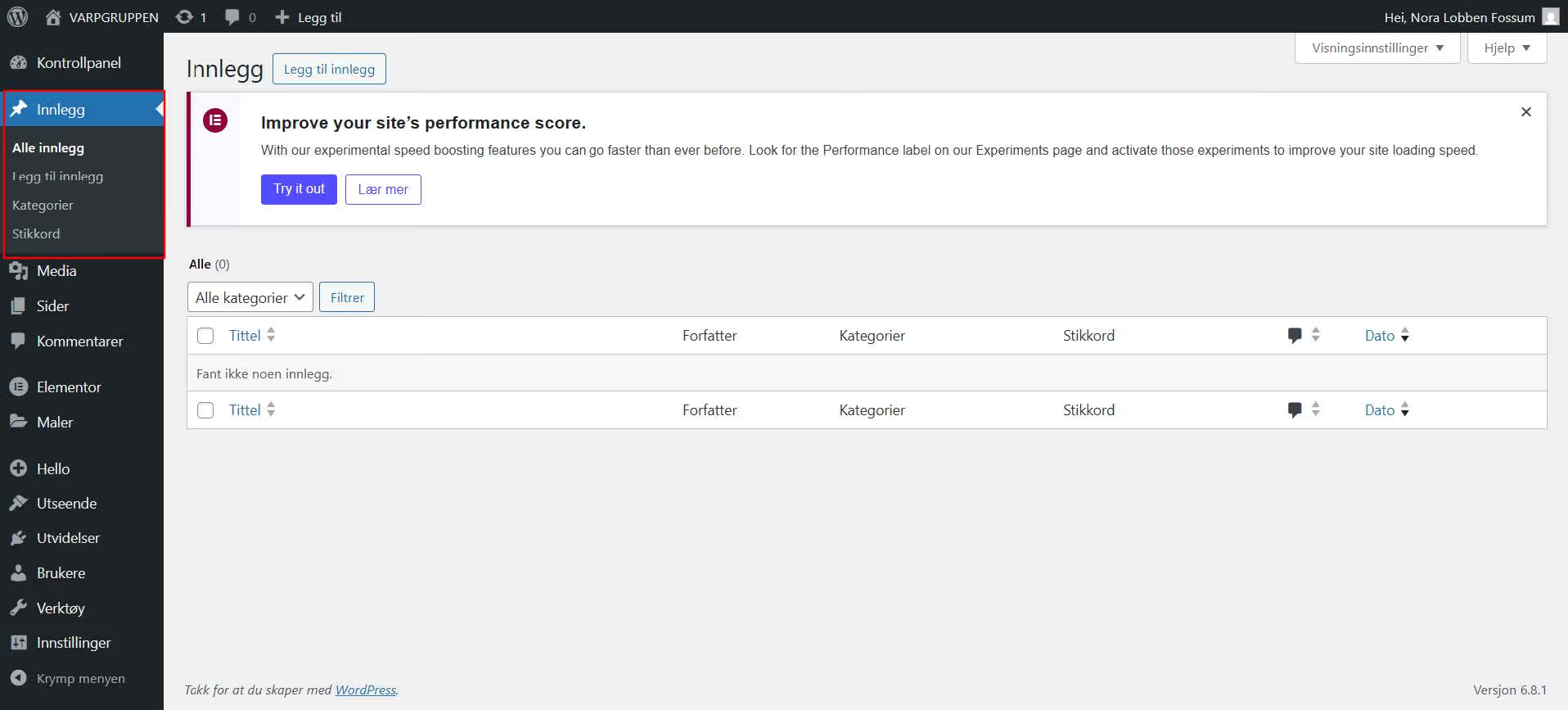
Under innlegg fanen finner du
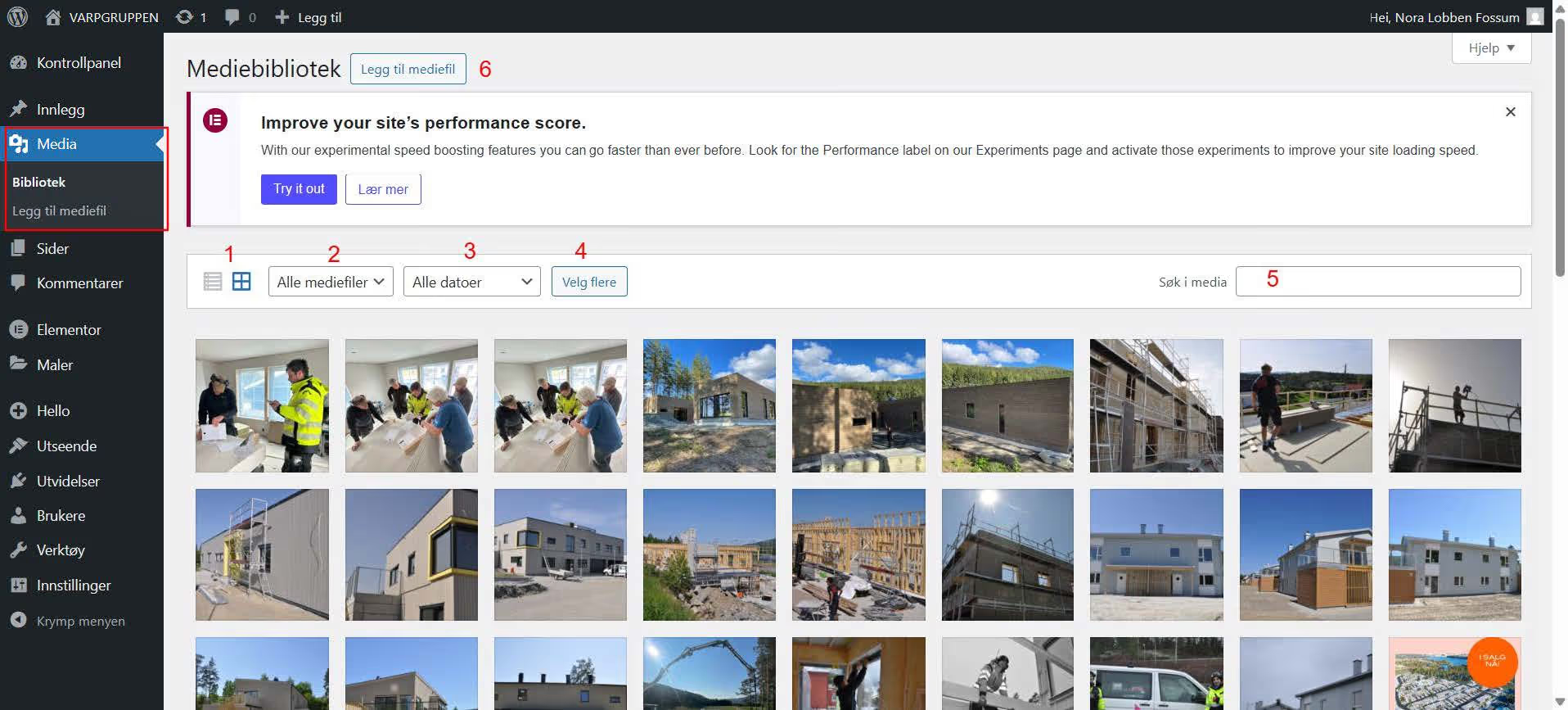
Her finner du alle bilder, videoer og dokumenter som du har lastet opp. Det er også her du kan redigere bildene.
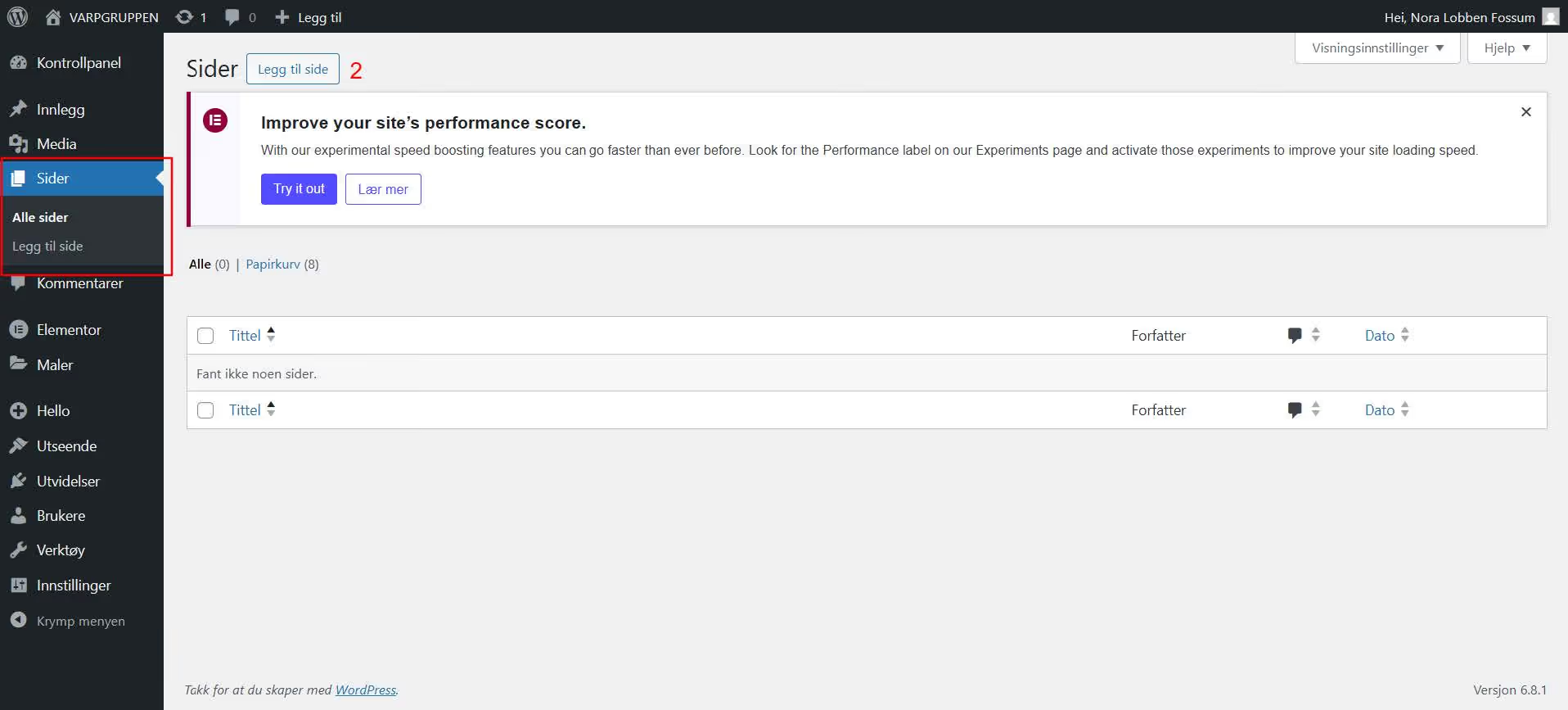
Her kan du se listen over sider som finnes på nettsiden, og du kan opprette nye sider
Dersom du ønsker at folk kan legge inn kommentarer til innleggene dine, vil du få dem opp her. Du kan redigere dem, slette dem og godkjenne dem.
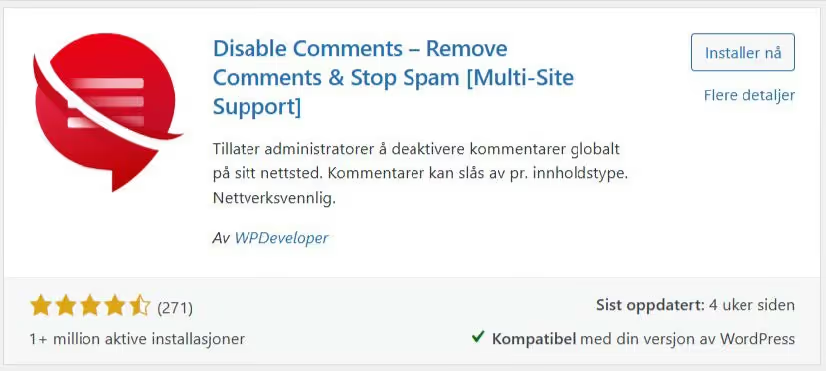
Dessverre er det noen som har funnet ut at de kan hacke kommentarer og sende masse spam, på tross av at du har slått kommentarer av under Settinger. Da kan du installere en plugin som vil fjerne kommentarer helt fra nettsiden. Den heter Disable comments.
Dette er også en viktig fane. Det er bla. Her du finner menyen og setter tema for nettsiden.
Her finner du alle pluginene til nettsiden (utvidelser).
Her kan du opprette nye brukere dersom du vil at noen andre skal ha tilgang til nettsiden.
Dette er en fane du ikke kommer til å komme så mye borti, med unntak av fanen Nettstedshelse.
Der finner du forslag til hva du bør gjøre for å forbedre nettsiden. Der finner du også varsel dersom du bruker en gammel utgave av PHP.
Under innstillinger ligger det en rekke faner som det er ok å vite om.
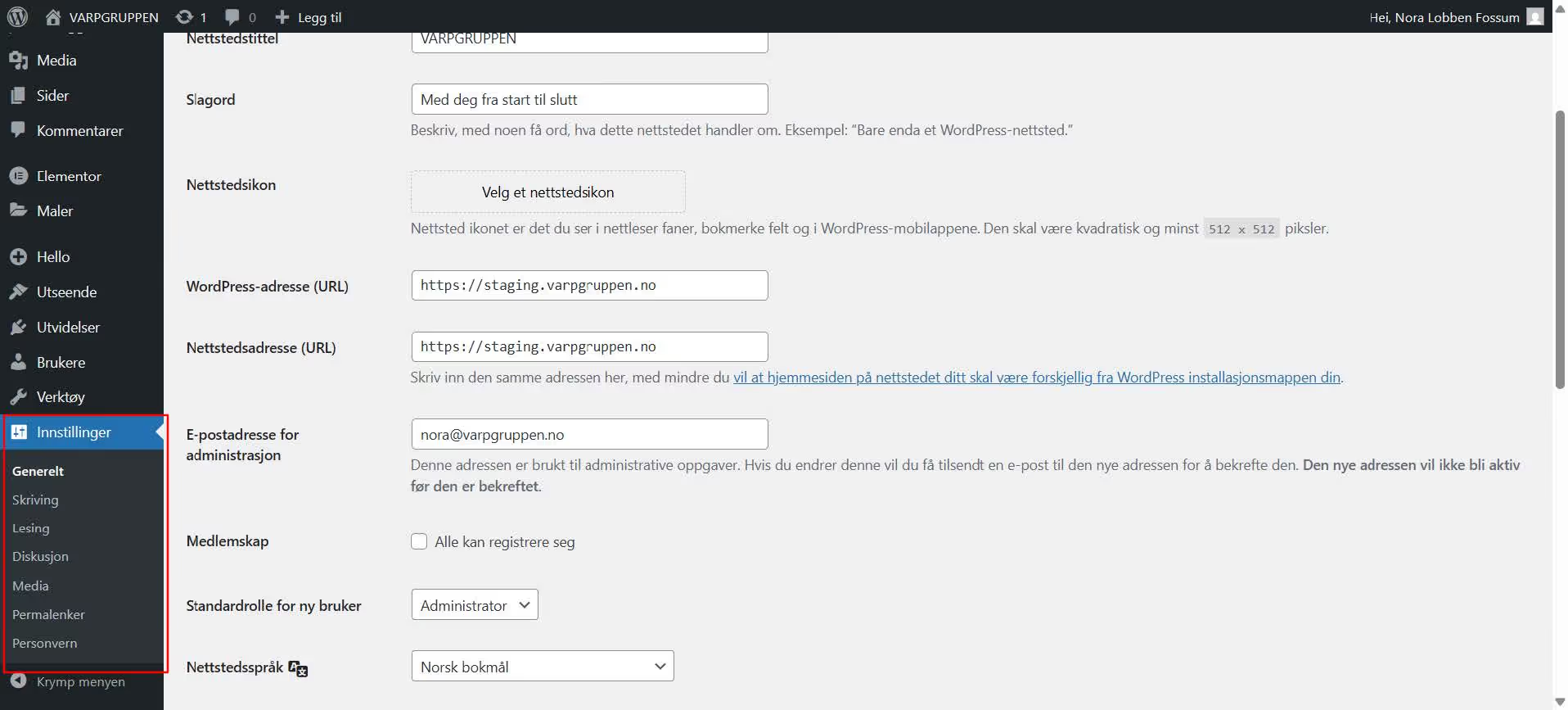
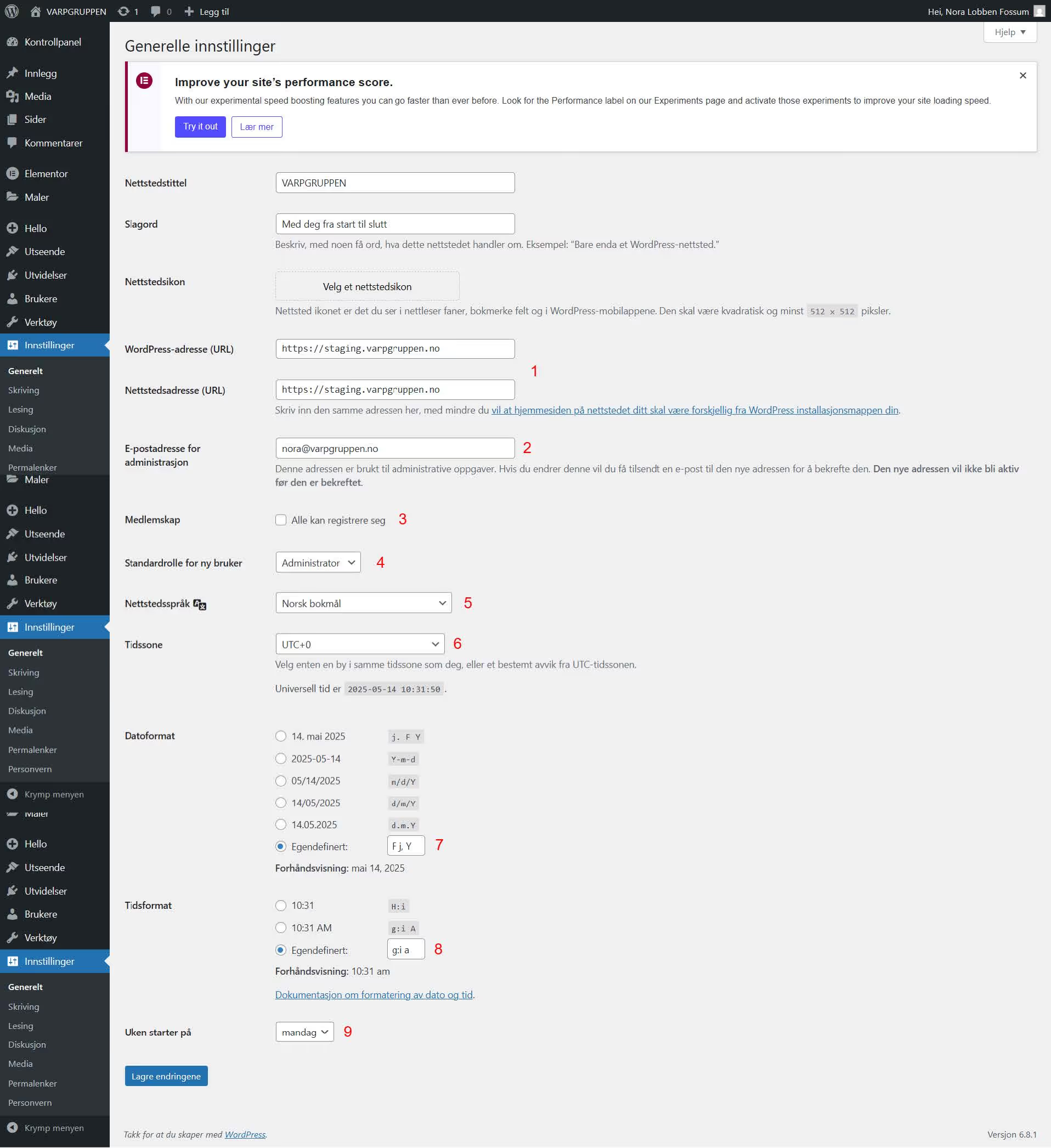
Denne siden inneholder en rekke innstillinger som du setter når du har opprettet nettsiden.
Denne behøver du ikke å bry deg så mye med.
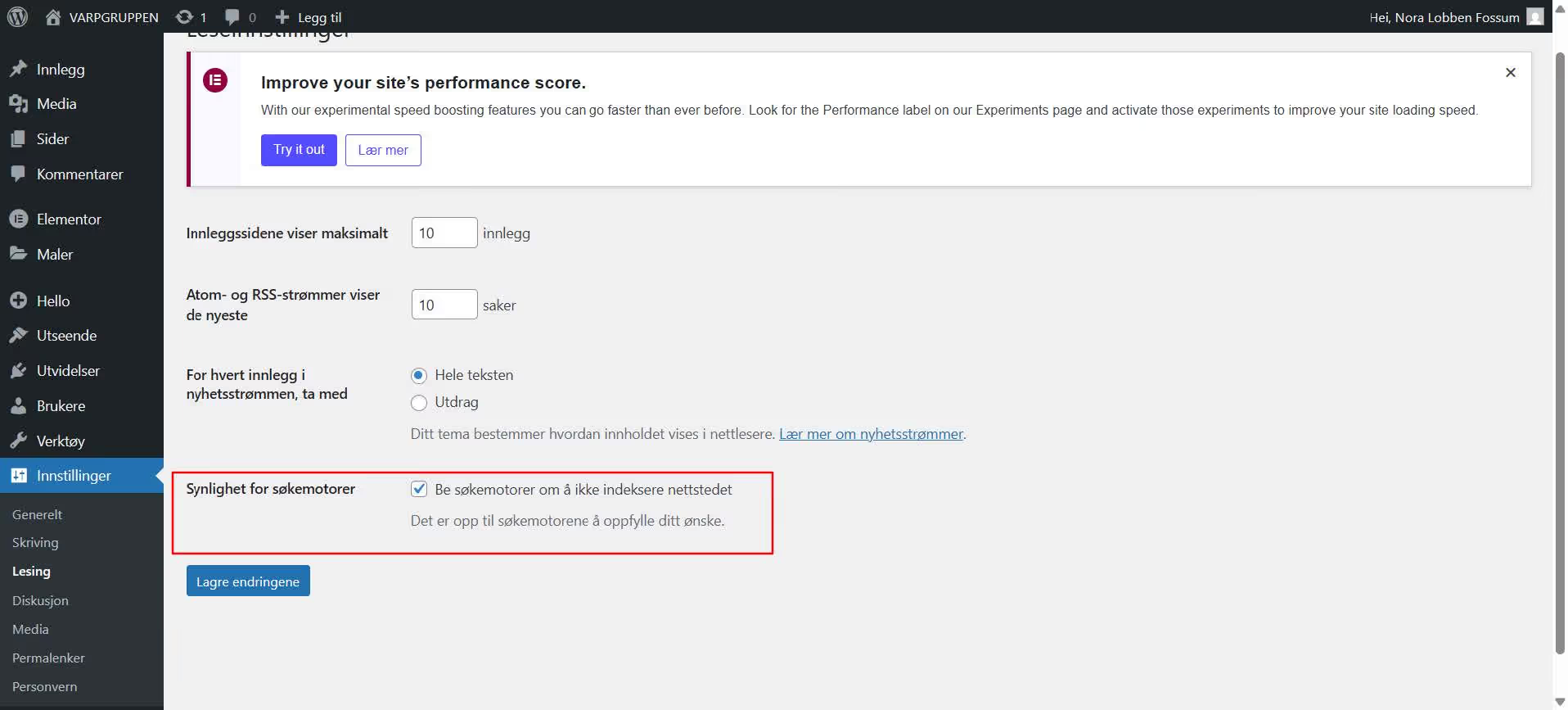
Denne fanen er heller ikke så mye å bry seg med, bortsett fra Synlighet for søkemotorer. For staging nettsiden bør denne være huket av slik at Google ikke lister sidene. Når nettsiden er publisert med riktig domene, forsvinner den stort sett automatisk, men det kan være lurt å ta en sjekk her at den ikke lenger er huket av.
Her finner du settingen som gjelder kommentarer på nettsiden. Dersom du har lagt inn pluginen som fjerner kommentarer, behøver du ikke å gjøre noe her, men om du ønsker kommentarer så finner du noen settinger rundt det her.
Denne behøver du heller ikke å endre noe på. Her blir de globale innstillingene for de forskjellige standard størrelsene for bilder. Men, siden vi bruker Elementor, så velger du størrelser for bilder når du legger dem inn med Elementor.
Permalenker er nettadressen du ser i nettleseren din. Den består av domenenavnet en / og deretter navnet på siden slik som dette: https://www.annec.no/webdesign
Om du har f.eks en blogg, kan du også legge inn kategorien siden tilhører slik:
https://www.annec.no/kategori/nyttig-a-vite-om-nettsider
Dersom du ikke setter opp permalenke strukturen, kan du ende med at nettadressen til en side ser slik ut:
https://annec.no/jp0e64878? som ikke sier noen ting om hvilken side du er på.
Å ha godt identifiserbare permalenker gjør det lettere for Google og søkere å forstå hva siden gjelder.
Du setter permalenke strukturen bare en gang, og det er før du begynner å lage sider og innlegg.
Du kan velge hvordan permalenkene skal se ut ved å gå til Innstillinger> Permalenker i WP admin.
Kryss av boksen for Egendefinert struktur
Deretter velger du fra knappene under feltet ved å klikke på knappene du vil legge til. Da legger det seg i det hvite feltet. Det vanligste er å legge inn %postname% som tilsvarer f.eks. https//www.annec.no/webdesign.
eller
%category%/%postname% som tilsvarer f.eks https://www.annec.no/kategorier/nyttig-a-vite-om-nettsider

Viktig: Det er ikke lurt å endre på permalenker etter at de er satt og nettsiden er publisert.
En personvernerklæring forklarer hvordan en organisasjon tar vare på opplysningene dine. Den forteller hva som samles inn, hva informasjonen brukes til, og hva du selv har rett til å bestemme over egne data. Dette dokumentet er påkrevd for å følge personvernreglene i GDPR.
Om du ikke allerede har laget en side for personvererklæringen, så kan du generere en her. Da får du en side med Wordpress sin tekst om personvern, som du kan bruke som mal for din nettside. Siden legger seg under fanen sider og du bruker Elementor når du redigerer den, slik at den får riktig designmal.
Nå har du forhåpentligvis en bedre oversikt over hva som finnes hvor. Men jeg vet også at tiden din er verdifull. Hvis du heller vil bruke tiden din på kjernevirksomheten din enn å fikle med plugins og permalenker, hjelper jeg deg gjerne.
Som webdesigner kan jeg bistå med alt fra små justeringer til fullstendig design og teknisk vedlikehold.


