
Det hender at man kan gå litt i surr dersom man har mange plugins og ved et uhell sletter en plugin som var viktig å beholde. Det var en stor plugin med mange settinger, og du begynner å svette ved å måtte sette den opp helt på nytt. Men må du egentlig det?
Svaret: Det kommer an på hvordan plugin-utvikleren har programmert den.
Men først:
Det er viktig å være klar over forskjellen på å deaktivere og å slette en plugin
Du kan trygt deaktivere en plugin uten å miste settingene. Deaktivering brukes ofte når man feilsøker når noe har gått galt og man mistenker en plugin konflikt. Så du kan deaktivere og aktiver en plugin så mange ganger du vil.
Det er når du sletter en plugin at du kan miste settingene.

Her er en oversikt over hvordan dette vanligvis fungerer i Wordpress
De fleste plugins er laget slik at de etterlater seg data i databasen din selv om du sletter selve filene. Dette gjøres for at du skal kunne oppdatere pluginen eller fjerne den midlertidig uten å miste alt arbeidet ditt.
Noen utviklere inkluderer en funksjon som kalles en "husholdningssjekk". Dette kan skje på to måter:

Hvis du er usikker, kan du se etter dette etter at du har reinstallert:
Pluginen lagret dataene i databasens standardtabeller. Dataene ligger ofte i tabellen wp_options
Dataene ble slettet, eller pluginen har laget nye mapper/tabeller.
Du kan rulle tilbake databasen til et tidspunkt før du slettet pluginen for å få tilbake alt. Dette sjekker ikke om dataene fortsatt er der, men gjør at du får tilbake settingen du hadde før du slettet pluginen
Før du sletter en plugin du er usikker på, kan du sjekke om den har en Eksportfunksjon. Mange plugins lar deg laste ned en .json eller .xml fil med alle innstillingene dine. Da har du en forsikring dersom databasen skulle bli renset.
Når du setter opp pluginen for første gang, så kan det være lurt å gå gjennom alle settingene, slik at du vet om den vil slette alle data eller ikke om du fjerner den. Les også informasjonen som står om pluginen før du installerer den. Du finner den somregel ved å klikke på VIS DETALJER

Sjekk informasjonen under de forskjellige fanene.

Lag gjerne en liste over plugins du bruker, og hva du må være oppmerksom på dersom du sletter den.
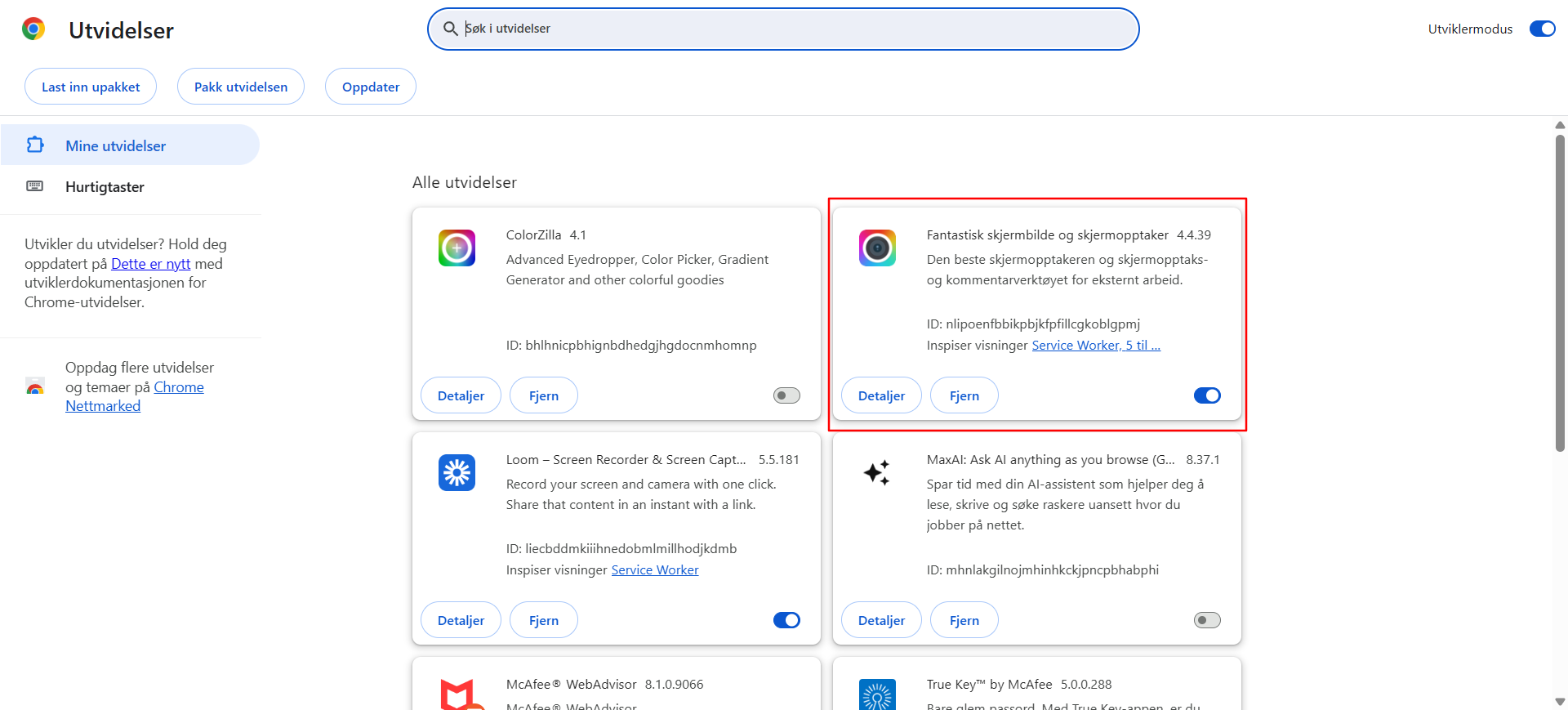
Ta skjermbilder av settingene når du har satt pluginen opp ferdig. Om uhellet skulle være ute, kan du se på bildene hvilke innstillinger du brukte. Det finnes mange gode utvidelser for chrome og Edge som du kan bruke gratis. Jeg bruker Fantastisk skjermbilde og skjermopptaker 4.4.39 (Awesome Screenshot) og er veldig fornøyd med den.
Som webdesigner sørger jeg for at det tekniske alltid fungerer i kulissene, slik at du slipper å bekymre deg for slettede data ellertekniske feil. Jeg hjelper deg med alt fra sikker oppdatering av plugins til full optimalisering av din WordPress-side.


