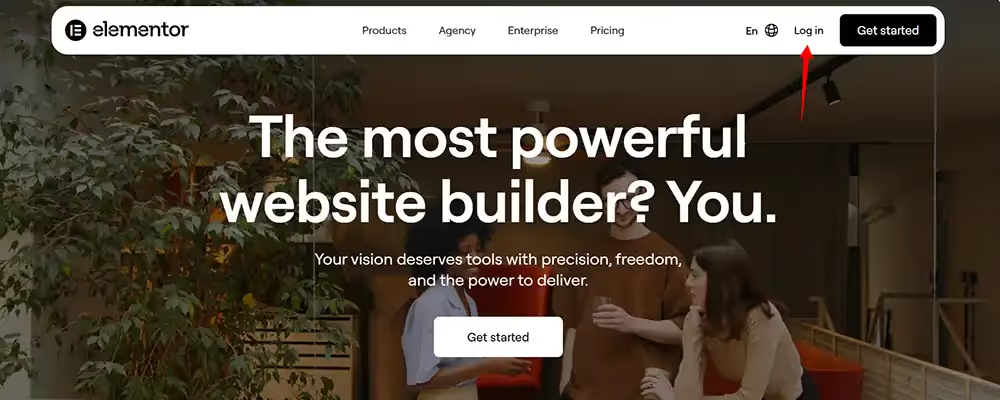
Logg inn hos Elementor her: Elementor.com og velg LOGIN øverst til høyre i skjermbildet.
Dersom du ikke har en konto hos Elementor, klikker du på GET STARTED og registrerer deg.
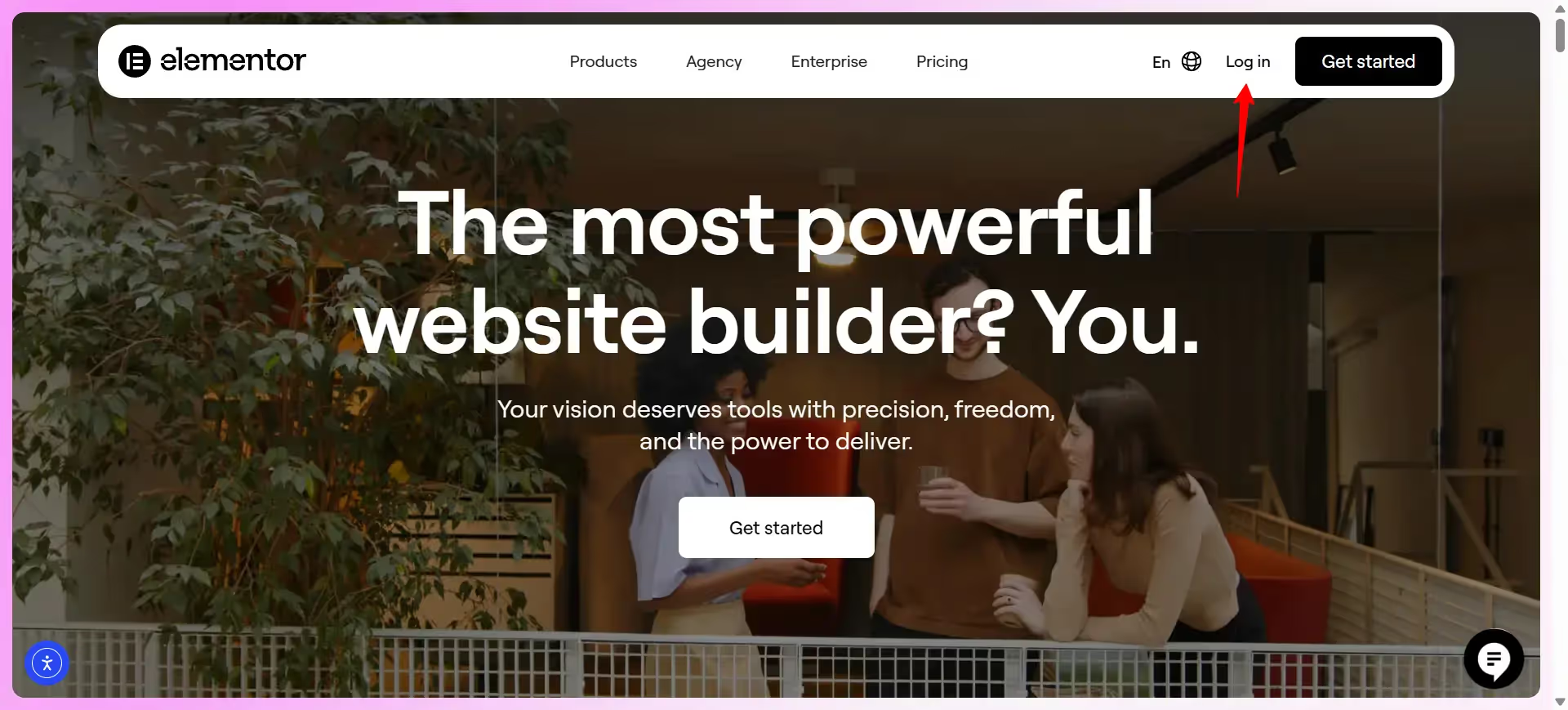
Logg så inn med brukernavnet ditt og opprett et passord.
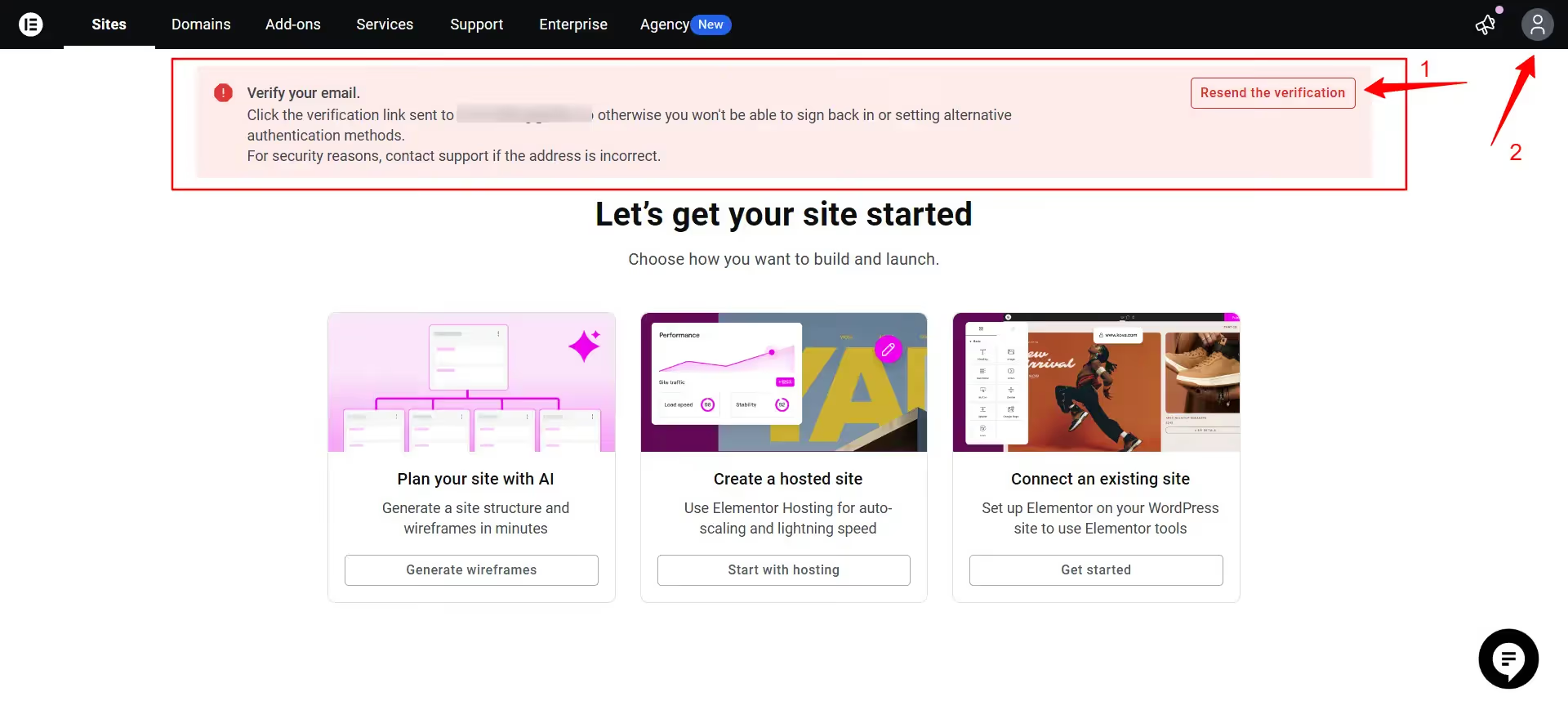
VIKTIG Dersom du ser den rosa stripen som du ser på bildet under, må du først verifisere kontoen din. Klikk på linken RESEND THE VERIFICATION.( 1) Du får da en epost der du må verifisere kontoen din. (1)
(Dersom du allerede har et abonnement)
Klikk deretter på bruker ikonet øverst til høyre (2)
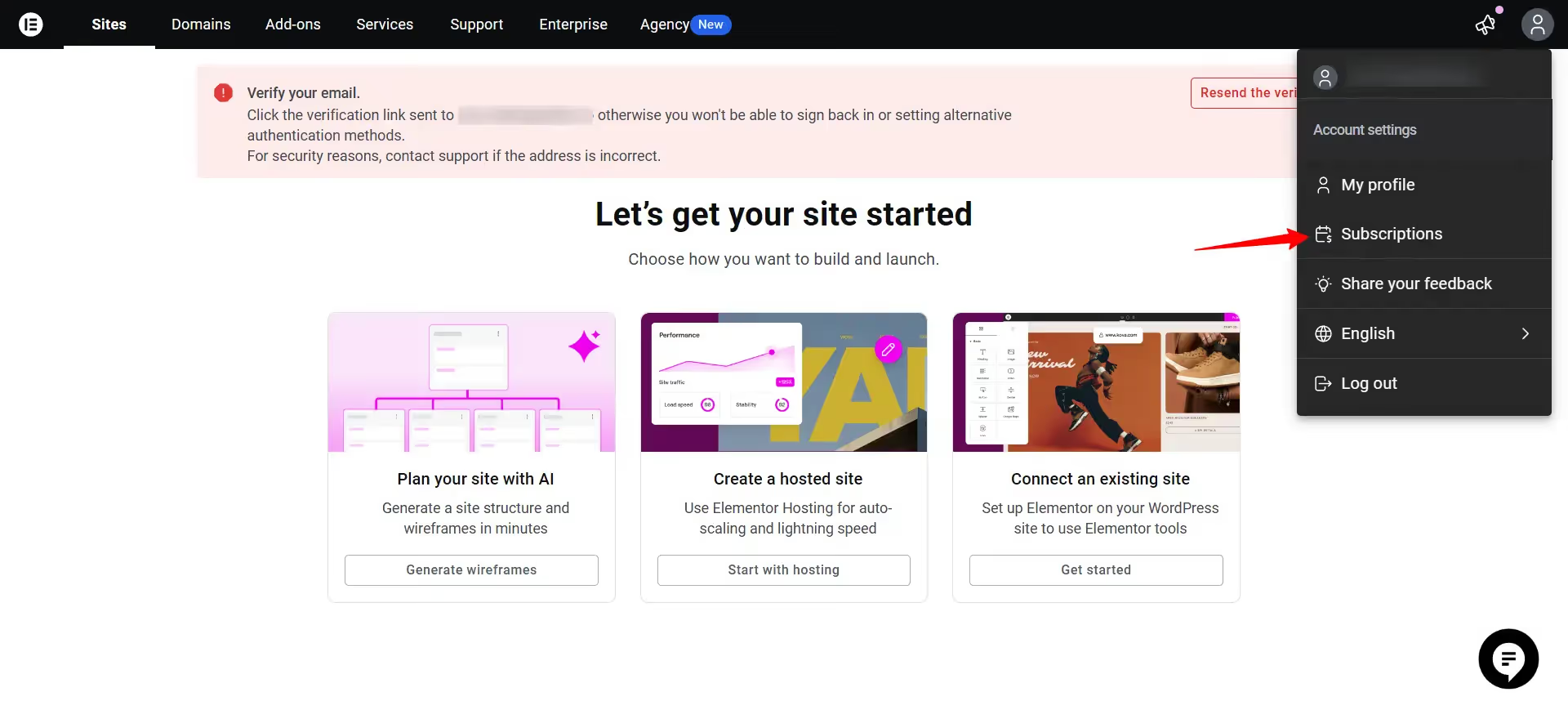
Velg SUBSCRIPTIONS fra nedtrekksmenyen
Om du kjøper Elementor PRO for første gang, vil du ikke se noe abonnement ligge der. Dersom abonnementet ditt har gått ut, må du kjøpe det på nytt. Det gjør du ved å klikke på SEE OUR PLUGIN ONLY PLANS. (Pass på at du ikke klikker på rosa knappen. Den gjelder hosting og ikke pluginen)
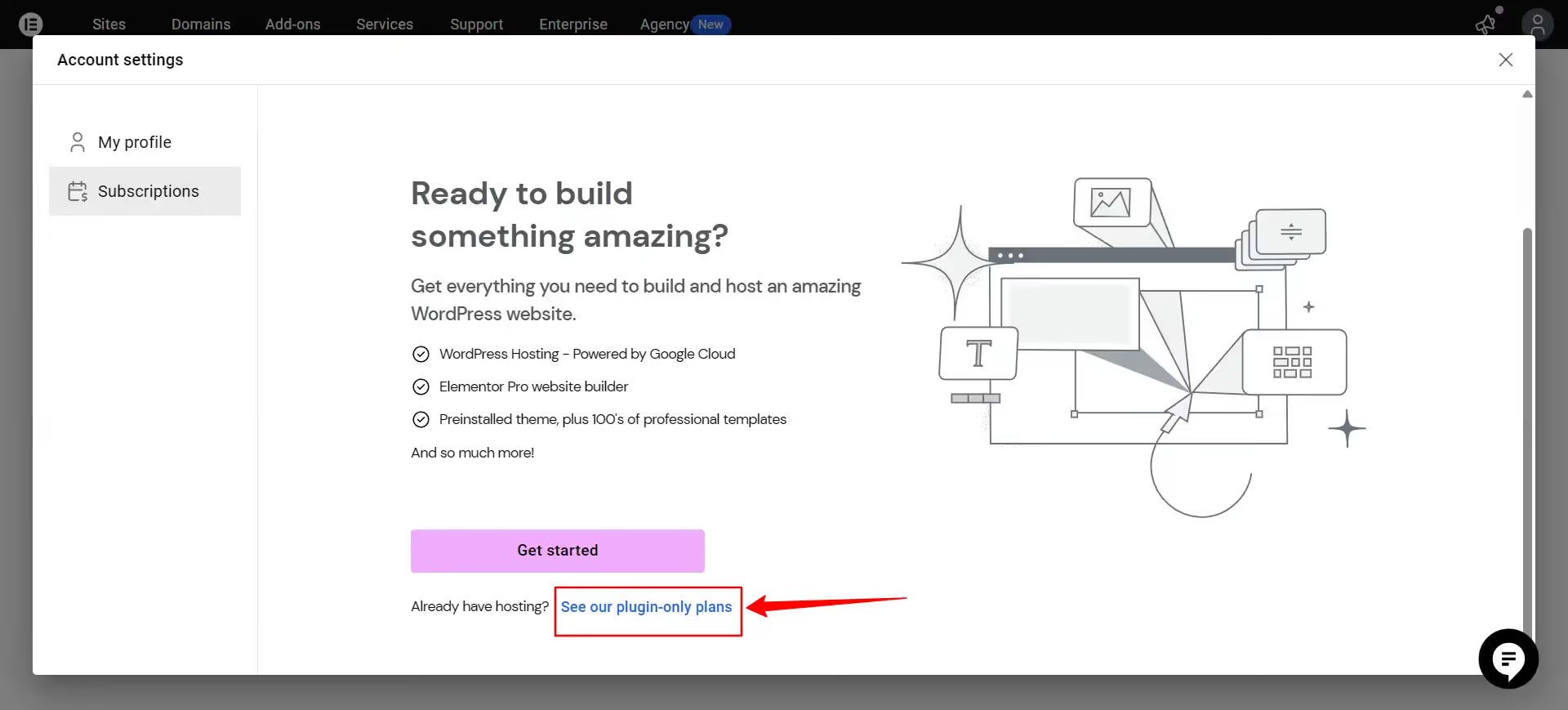
Velg den planen du trenger. Jeg anbefaler å kjøpe ONE PLANEN, men du kan også bruke Advanced Solo.
Gå så gjennom betalingsprosedyren.

Når du har fornyet utvidelsen, klikker du på SUBSCRIPTIONS igjen (som nevnt ovenfor). Du vil da se abonnementet ditt ligge der.
VIKTIG: Hvis du allerede har Elementor Free/Pro installert (men utløpt), trenger du som regel ikke laste ned zip-filen og installere på nytt. Da kan du bare klikke "Renew" inne i WordPress eller på nettsiden, og så klikke "Connect" på nytt.
Klikk på DOWNLOAD ZIP. Da laster du utvidelsen ned til din egen PC. IKKE PAKK DEN UT, den må lastes opp til Wordpress som zip fil.
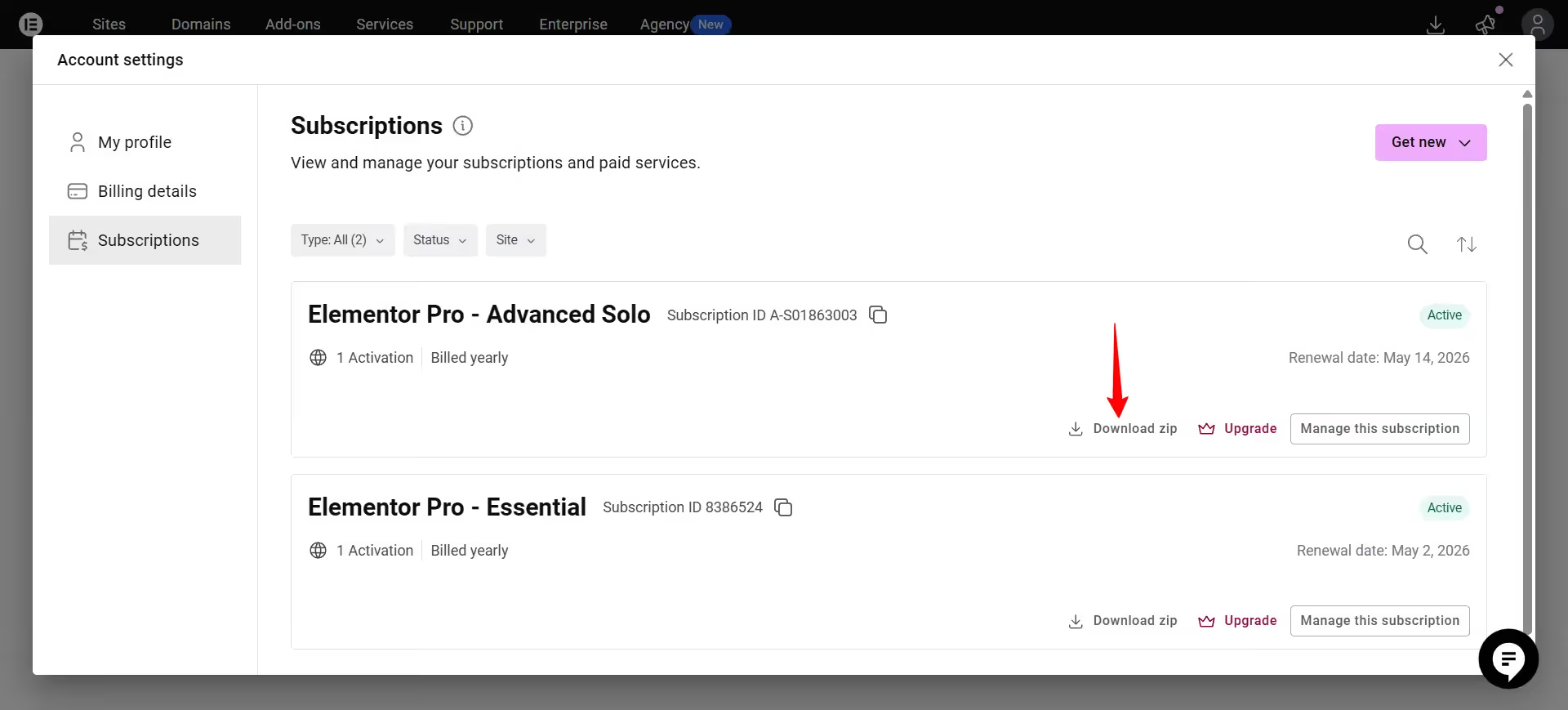
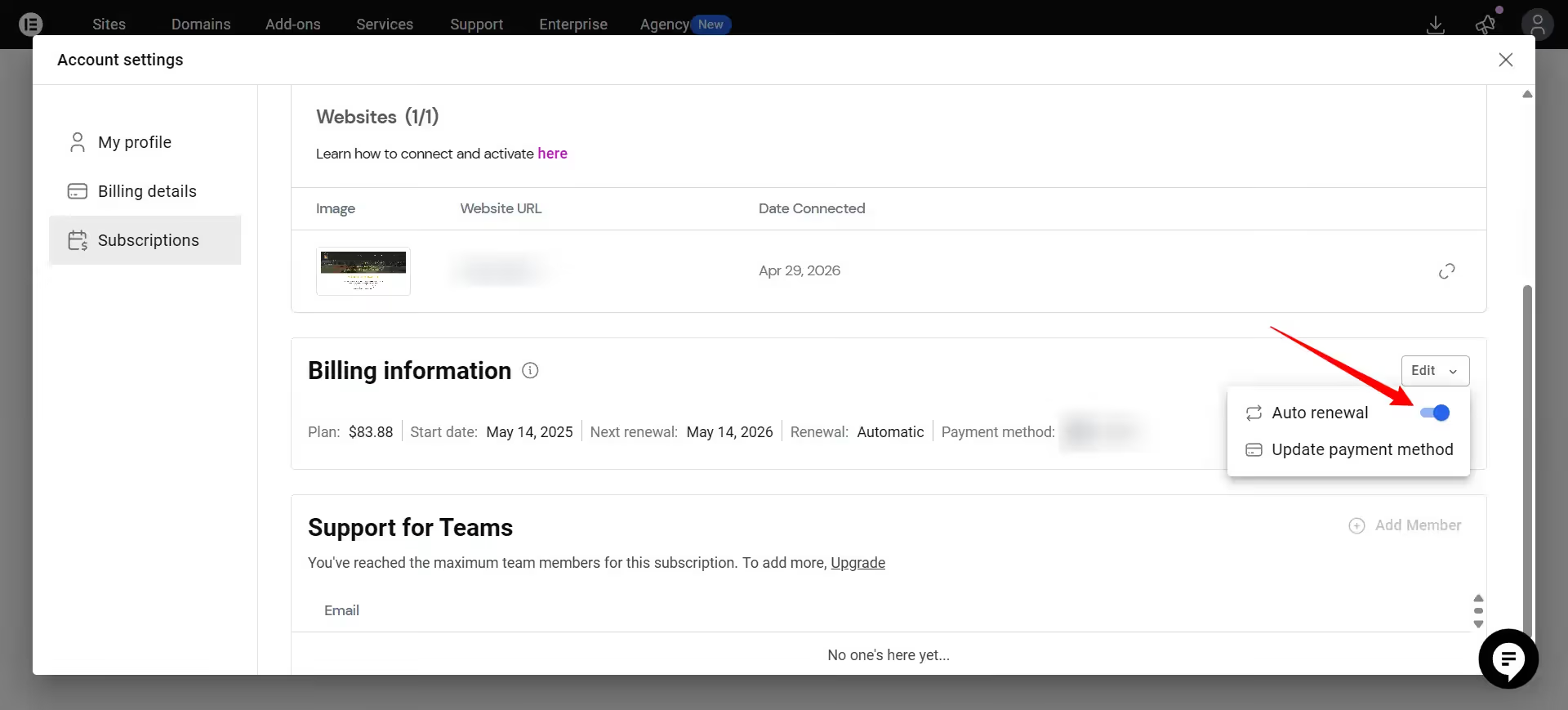
Nå har du fornyet abonnementet ditt og lastet ned zip filen. For at abonnementet ditt ikke skal gå ut ved neste periode, klikker du på MANAGE THIS SUBSCRIPTION
Scroll ned til du kommer til BILLING INFORMATION. Klikk på EDIT og slå på AUTO RENEWAL, så den viser blått.
VIKTIG: Du må være innlogget hos Elementor for å koble pluginen mot nettsiden.
Laste opp pluginen
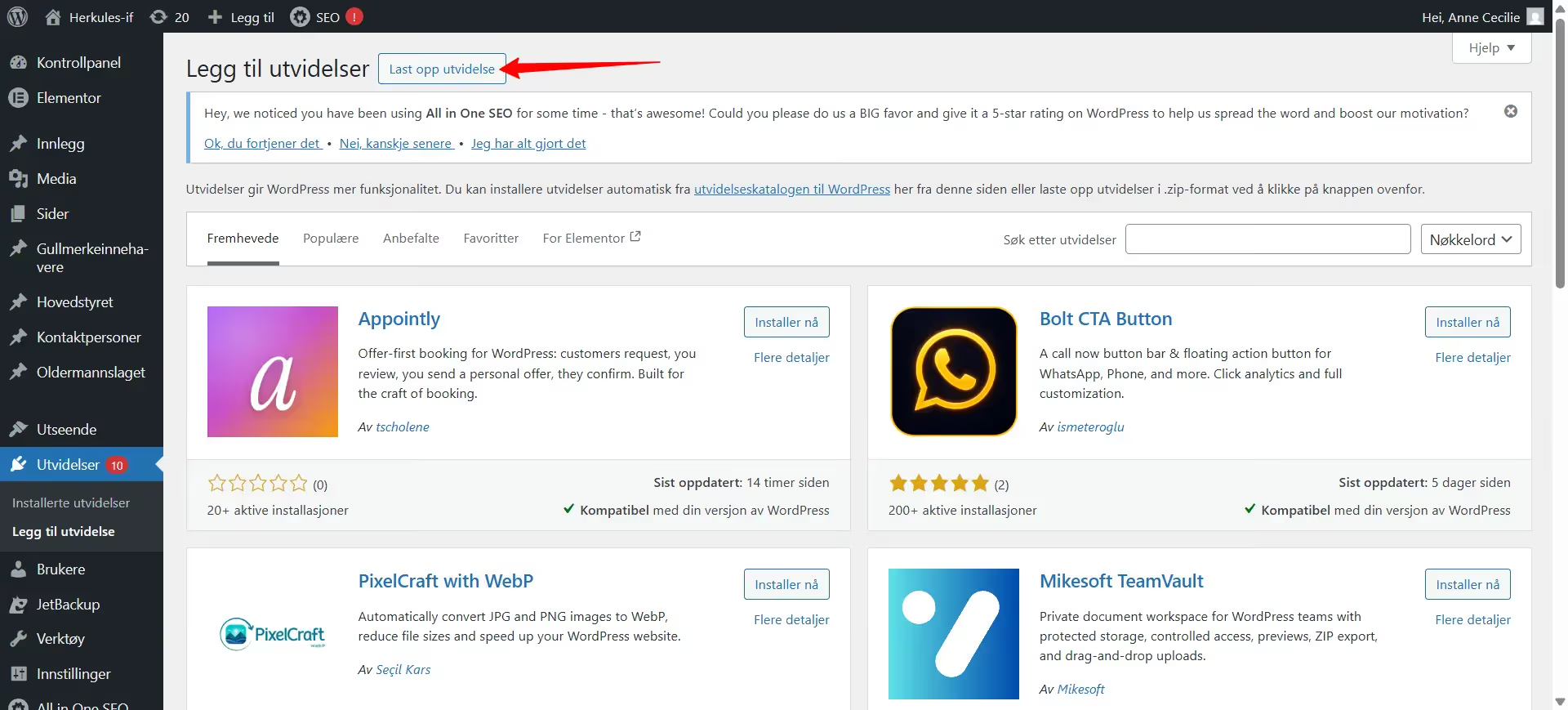
For å laste opp zip filen du lastet ned fra Elementor, velger du PLUGINS / UTVIDELSER fra menyen til venstre og deretter LEGG TIL UTVIDELSE.
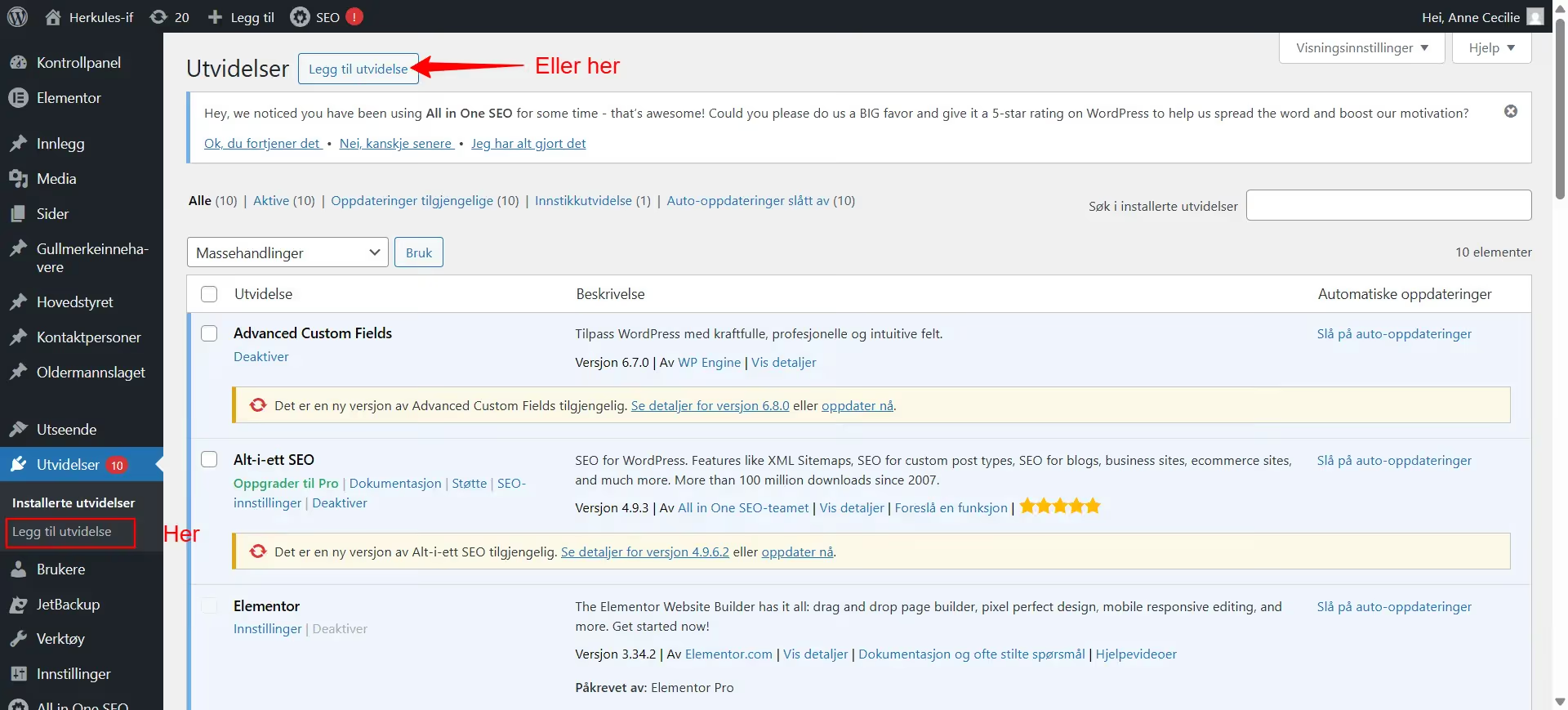
Deretter velger du LAST OPP UTVIDELSE og laster den opp og aktiverer den.
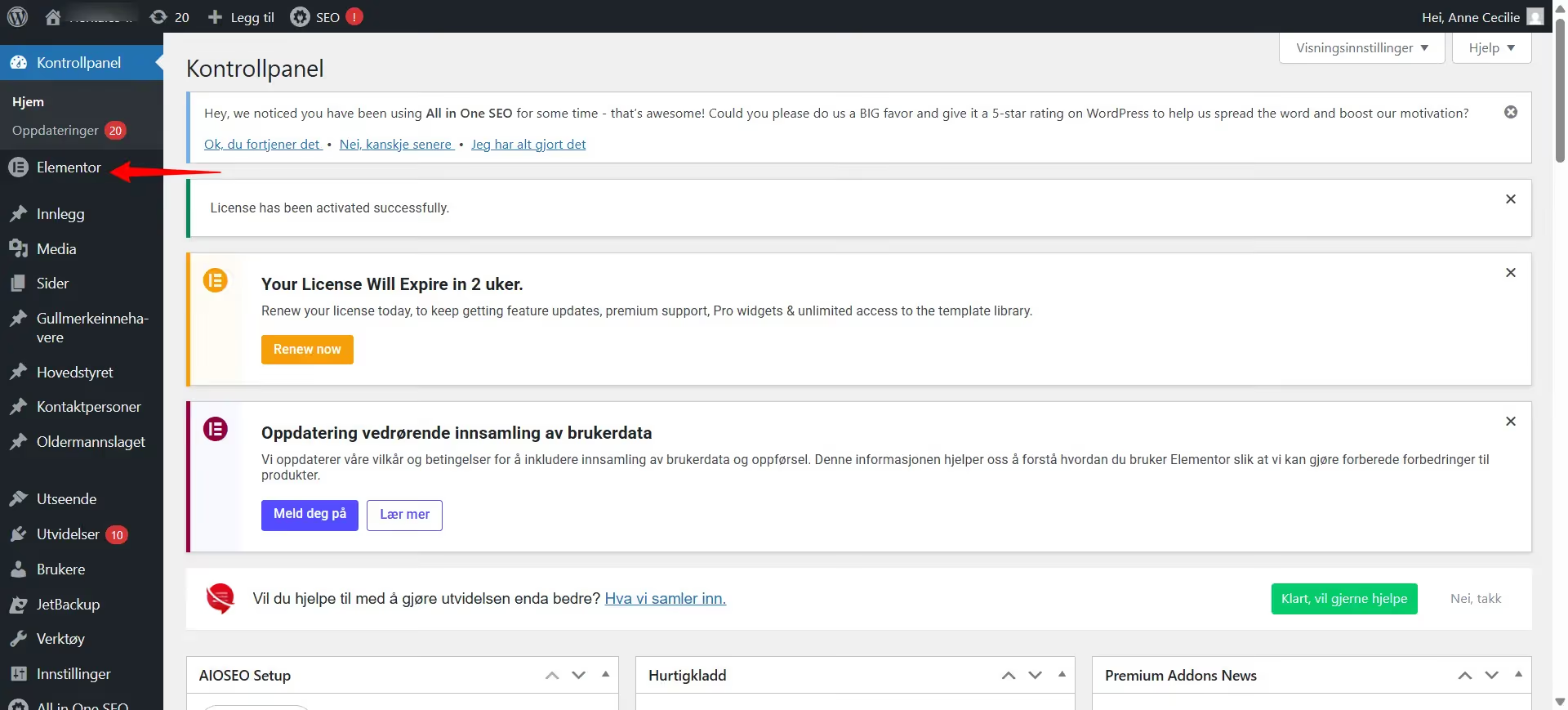
Logg inn på nettsiden din velg fanen ELEMENTOR i menyen til venstre og deretter INNSTILLINGER
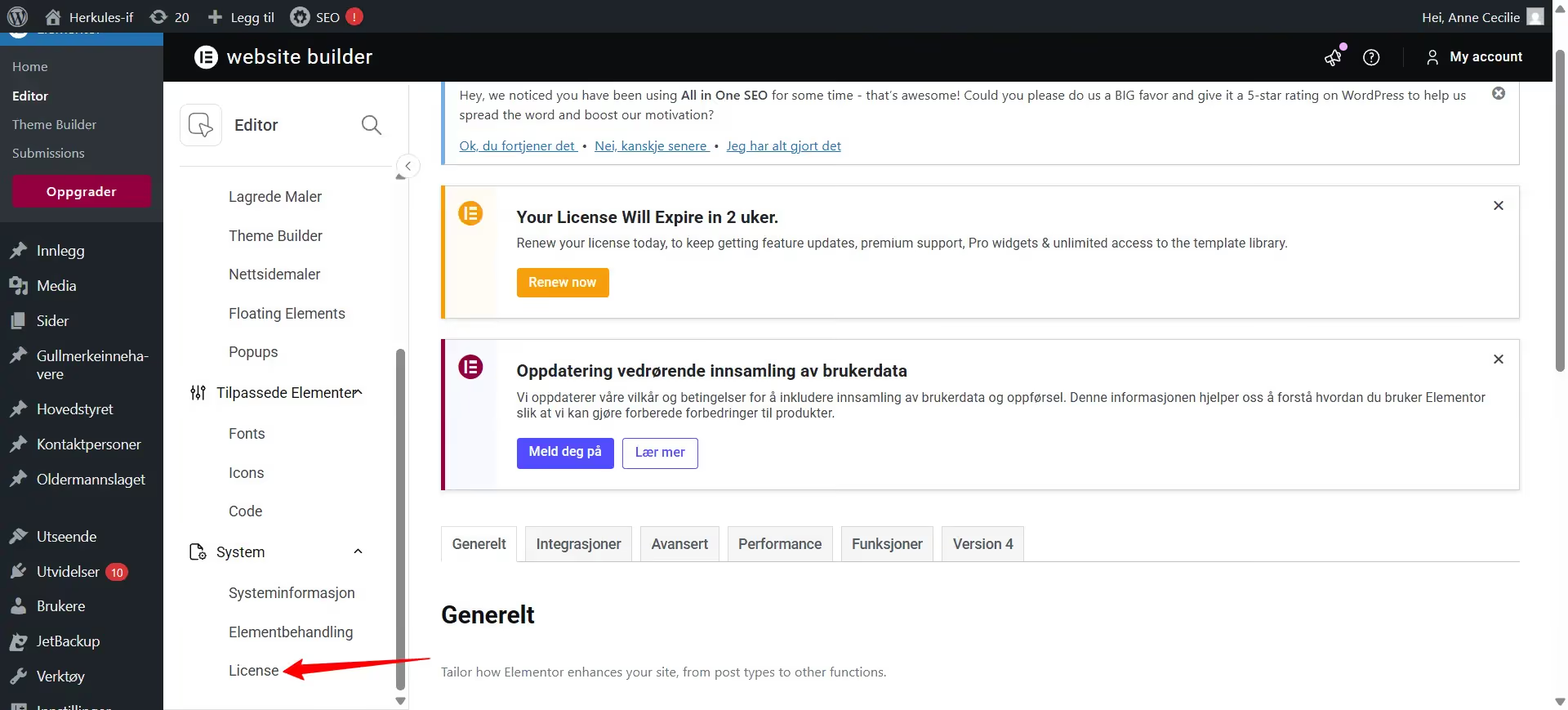
Scroll ned menyen til du kommer til LICENSE
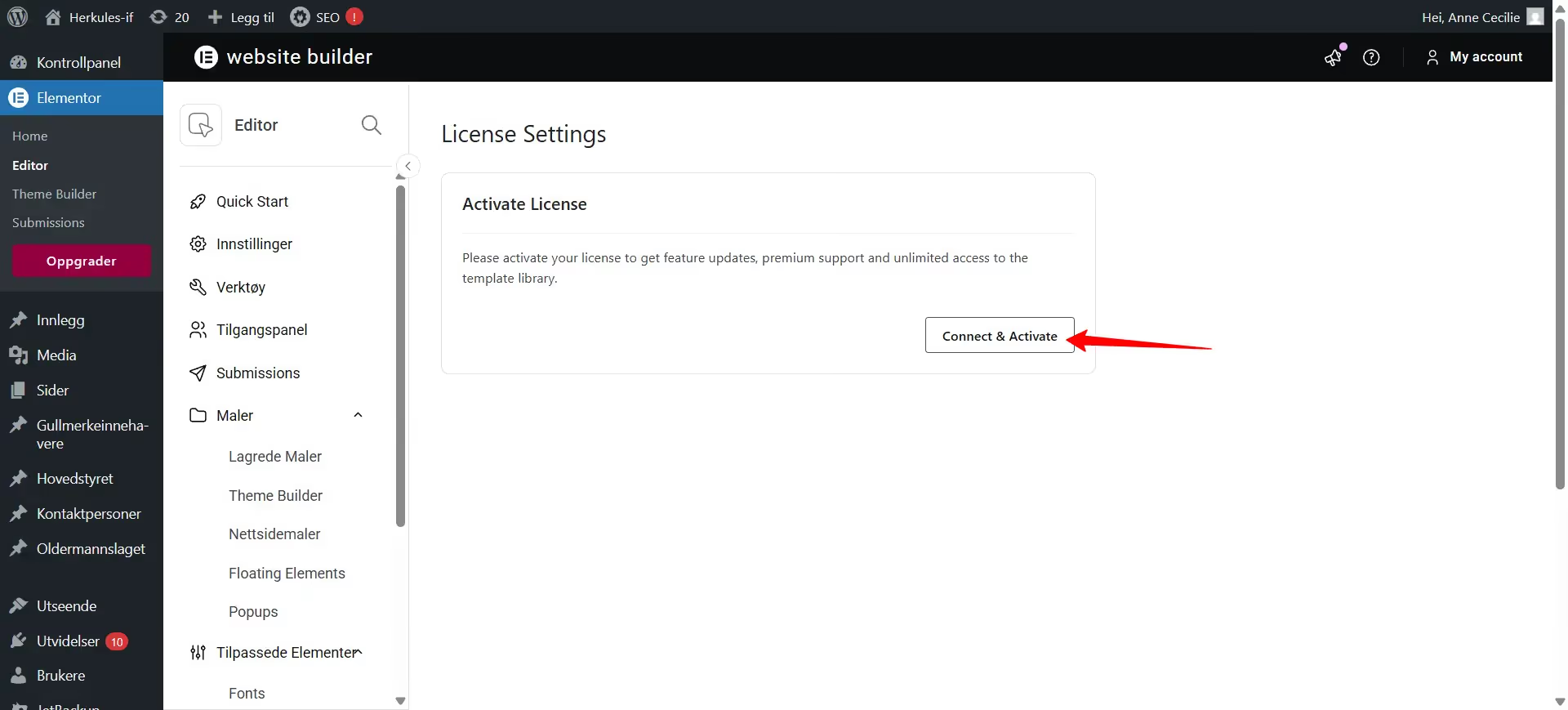
Klikk på knappen CONNECT & ACTIVATE
Velg abonnementet du vil koble sammen med nettsiden. Dersom du har flere abonnement velger du fra listen slik som på bildet under. Dersom du kun har et abonnement klikker du bare på CONNECT AND ACTIVATE
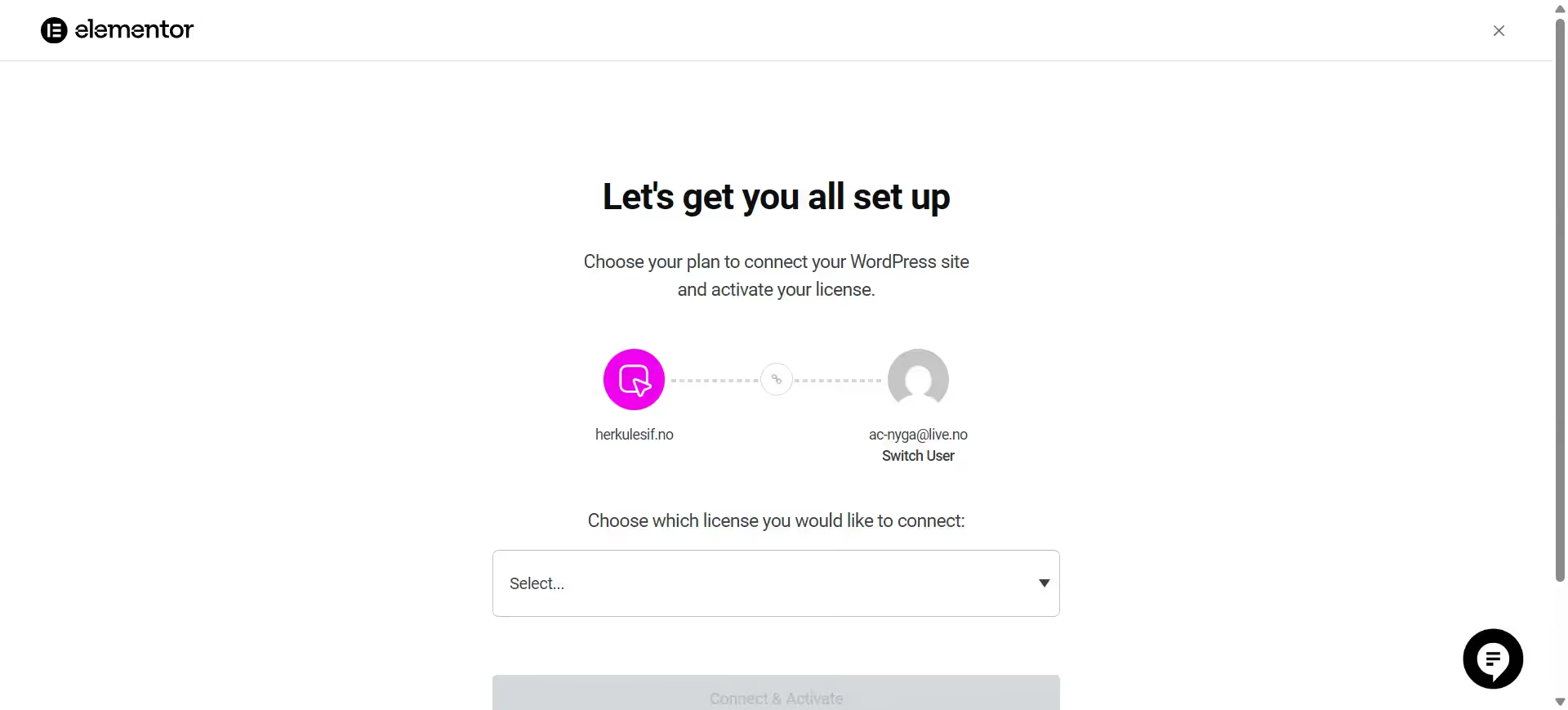
Deretter blir du sendt tilbake til Wordpress. Om du ser teksten 'Status: Active', er alt i orden. Din Elementor Pro er nå klar til bruk med alle funksjoner tilgjengelige!
Som din webdesigner kan jeg ta meg av alt det praktiske for deg, slik at du kan fokusere på din business – ta kontakt for en hyggelig prat!


