
Nettsiden din er ferdig laget og publisert, men du er ikke helt i mål ennå. Nå må du fortelle søkemotorene Google og Bing at siden eksisterer, slik at de kan begynne å vise den i søkeresultatene.
Det første du må gjøre er å opprette en Google konto dersom du ikke allerede har en.
Når dette er på plass, er du klar til å registrer nettsiden din hos Google Search Console. https://search.google.com/search-console
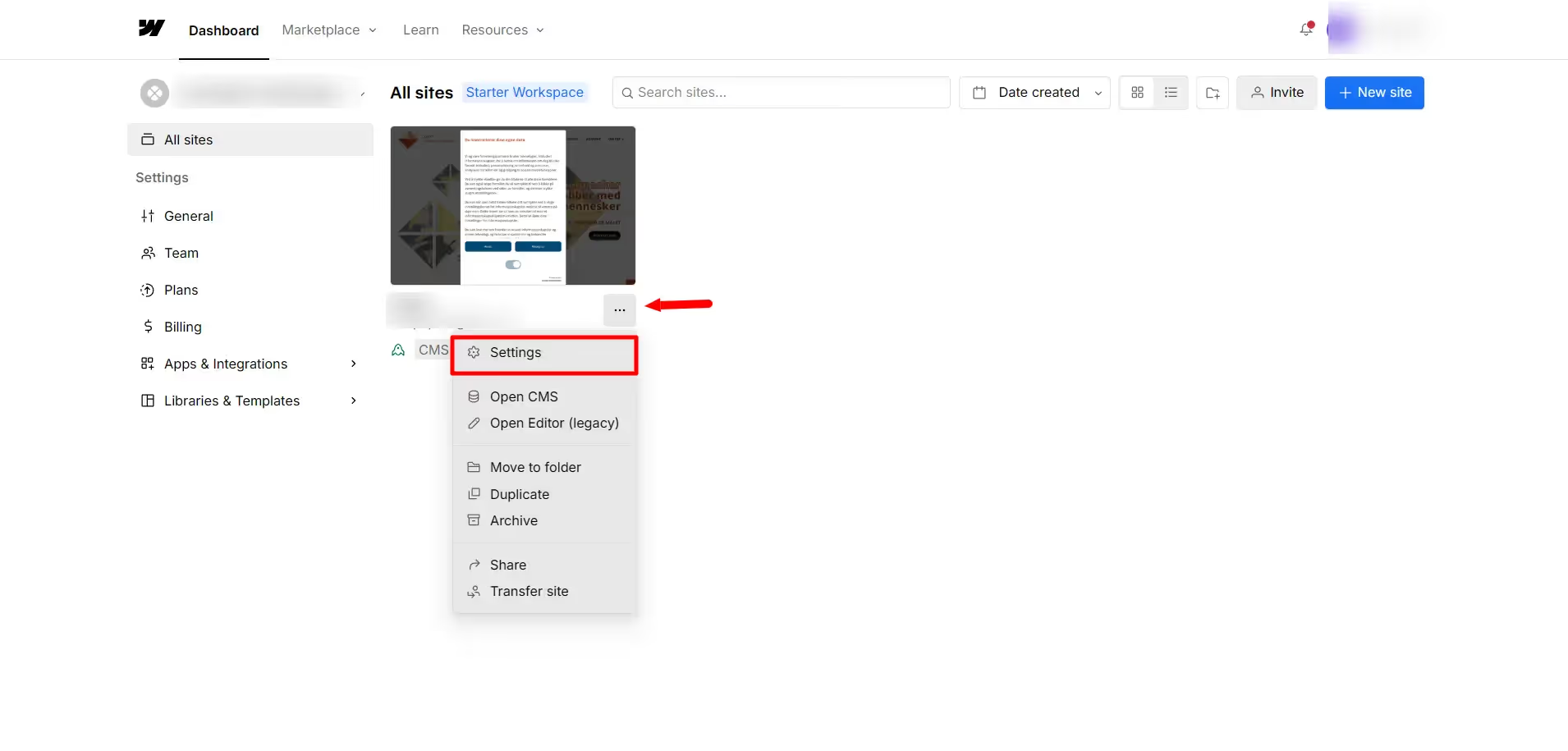
I Webflow Dashboard klikker du på de tre horisontale prikkene under bildet av nettsiden din
Deretter velger du fanen SEO og scroller ned til du kommertil GOOGLE SITE VERIFICATION
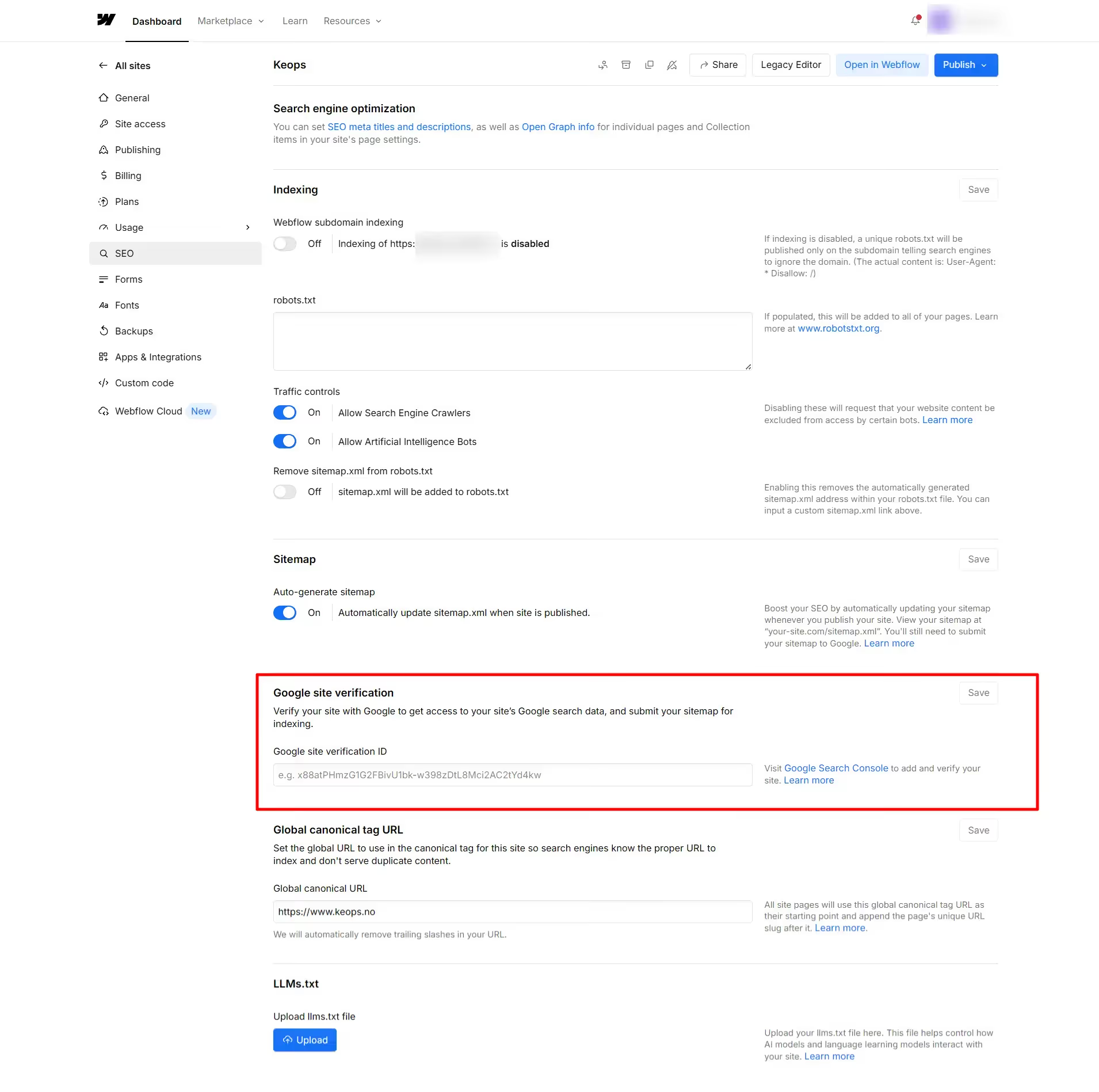
Klikk på linken: Google search console.
Logg på med passord og brukernavnet du opprettet ovenfor. Når du har logget inn, kommer du rett inn i search console.
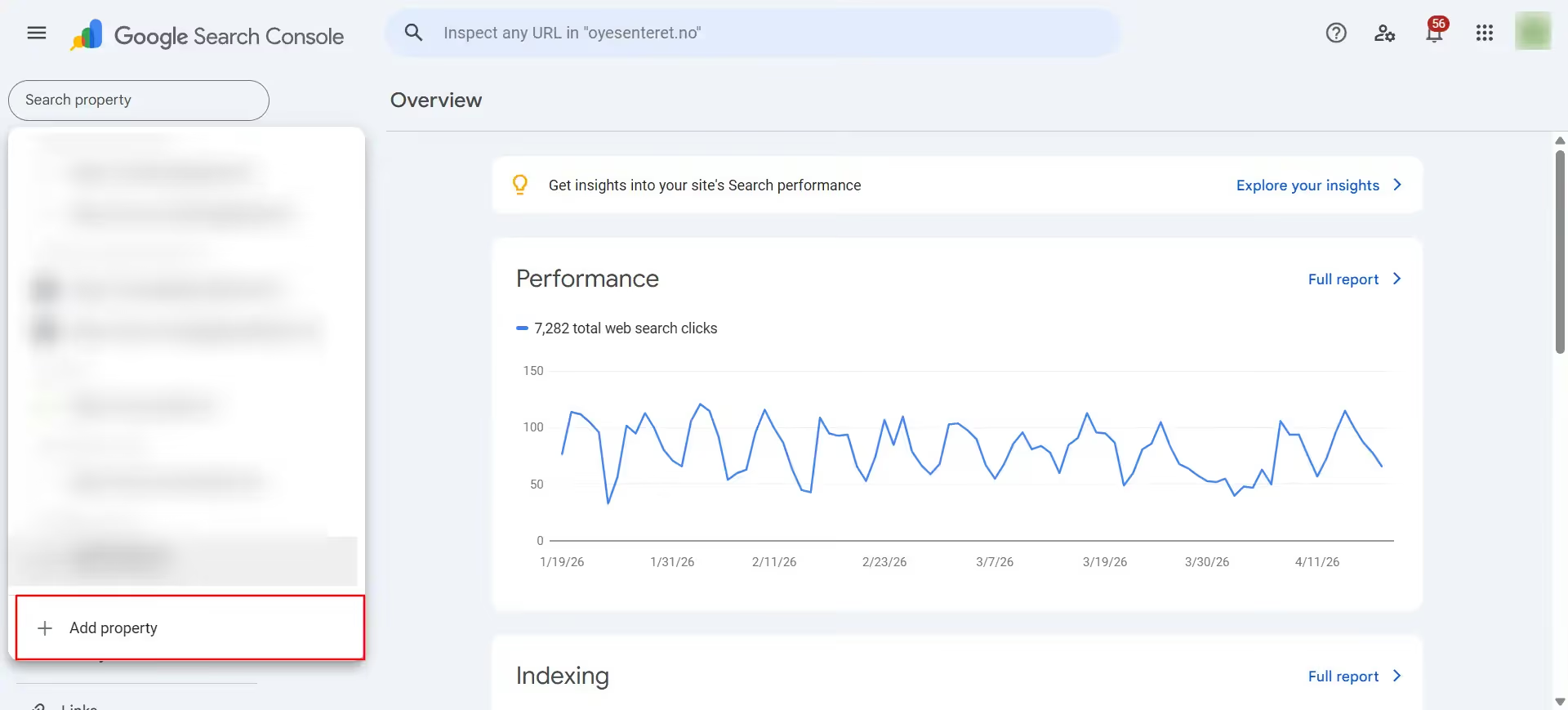
Klikk på ADD NEW PROPERTY
Da får du opp to valg.
Det ene er å registrere via domenet ditt, det andre er å registrere med nettadressen din (url prefix)
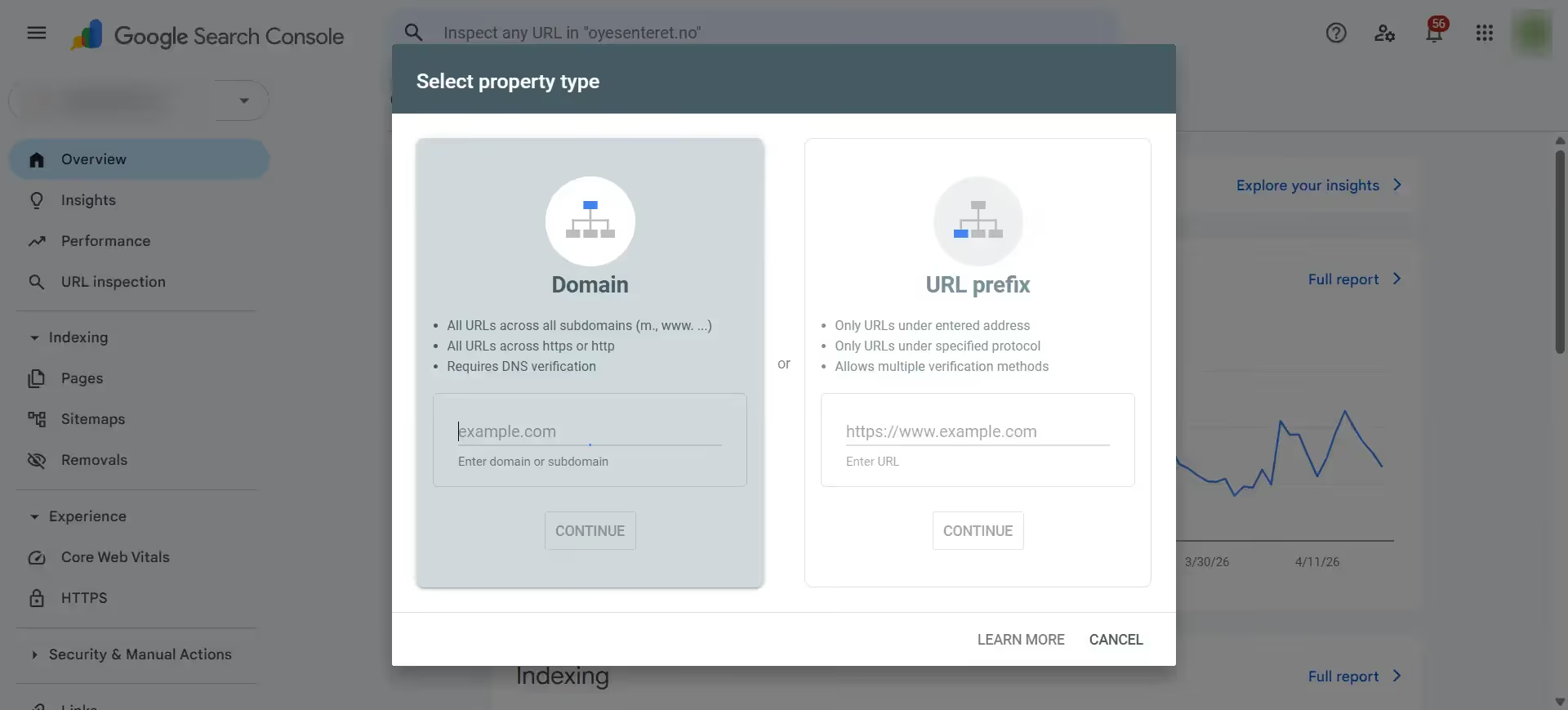
Dersom du er litt teknisk vant og vet hva du gjør, lønner det seg å registrere det med domenet. Er du usikker, så bruker du URL prefix isteden.
For å registrere et domene i Google Search Console (GSC), må du bekrefte at du faktisk eier det. Dette gjøres vanligvis gjennom din domeneleverandør (f.eks. Domeneshop, domene.no eller andre)
Gå tilbake til Google Search Console og trykk på Bekreft.
Merk: Det kan ta alt fra noen minutter til 24 timer før DNS-endringene sprer seg på nettet. Hvis Google ikke finner koden med en gang, vent litt og prøv igjen senere.
Ved å bruke domene-metoden (DNS), dekker du alle versjoner av siden din i én rapport: både http, https, www og eventuelle underdomener (som blogg.eksempel.no).
Skriv inn nettadressen din i feltet enter url.
Da får du opp en popup med noen valg.
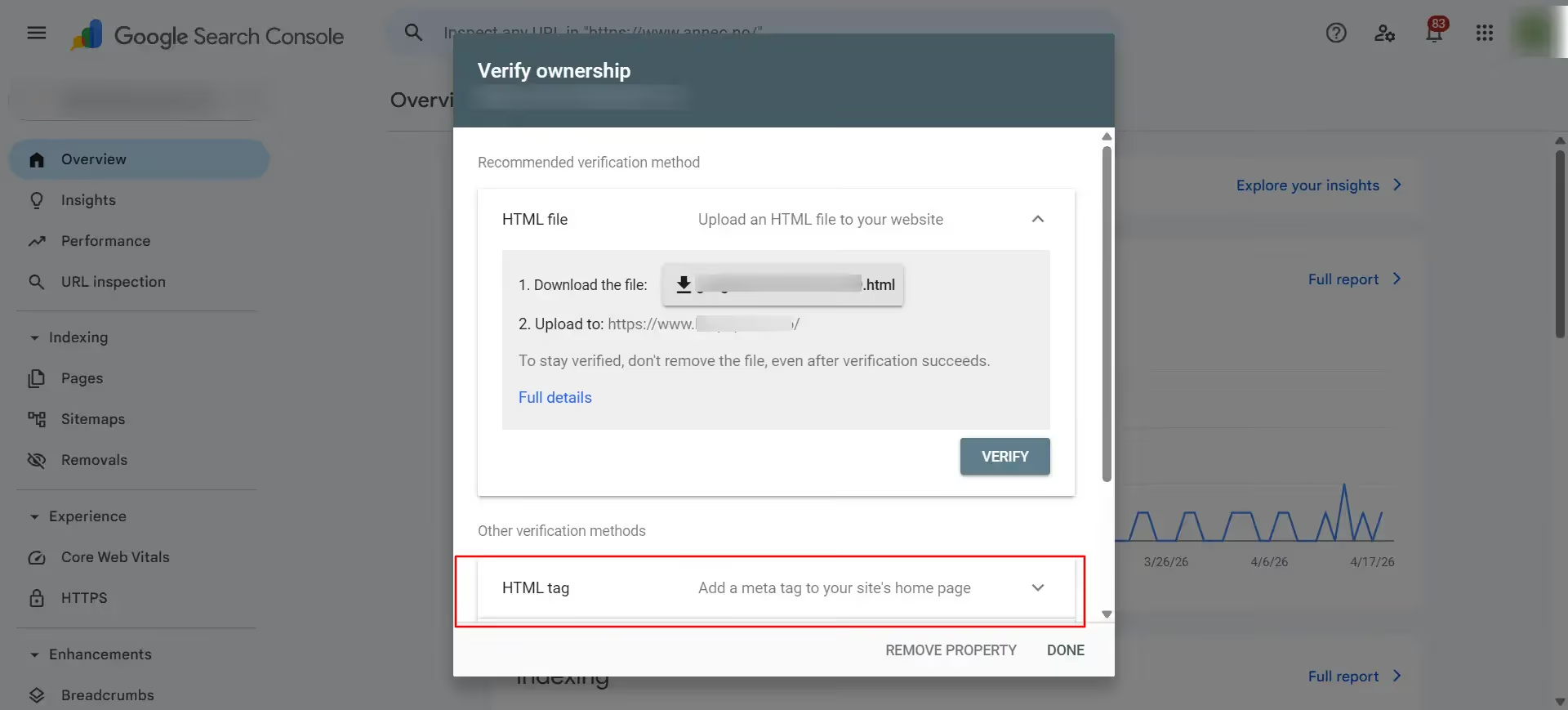
Siden du skal registrere dette i Webflow, scroller du ned til HTML tag og åpner den.

Kopier linken som ligger der og gå så tilbake til Webflow.
Lim koden inn i feltet GOOGLE VERIFICATION ID
Viktig: Du skal bare lime inn selve koden som står mellom hermetegnene i content="..."
Klikk på SAVE og deretter på PUBLISH
Gå så tilbake til Google search console og klikk på VERIFY.
Det neste du så må gjøre er å legge inn et nettkart (sitemap)
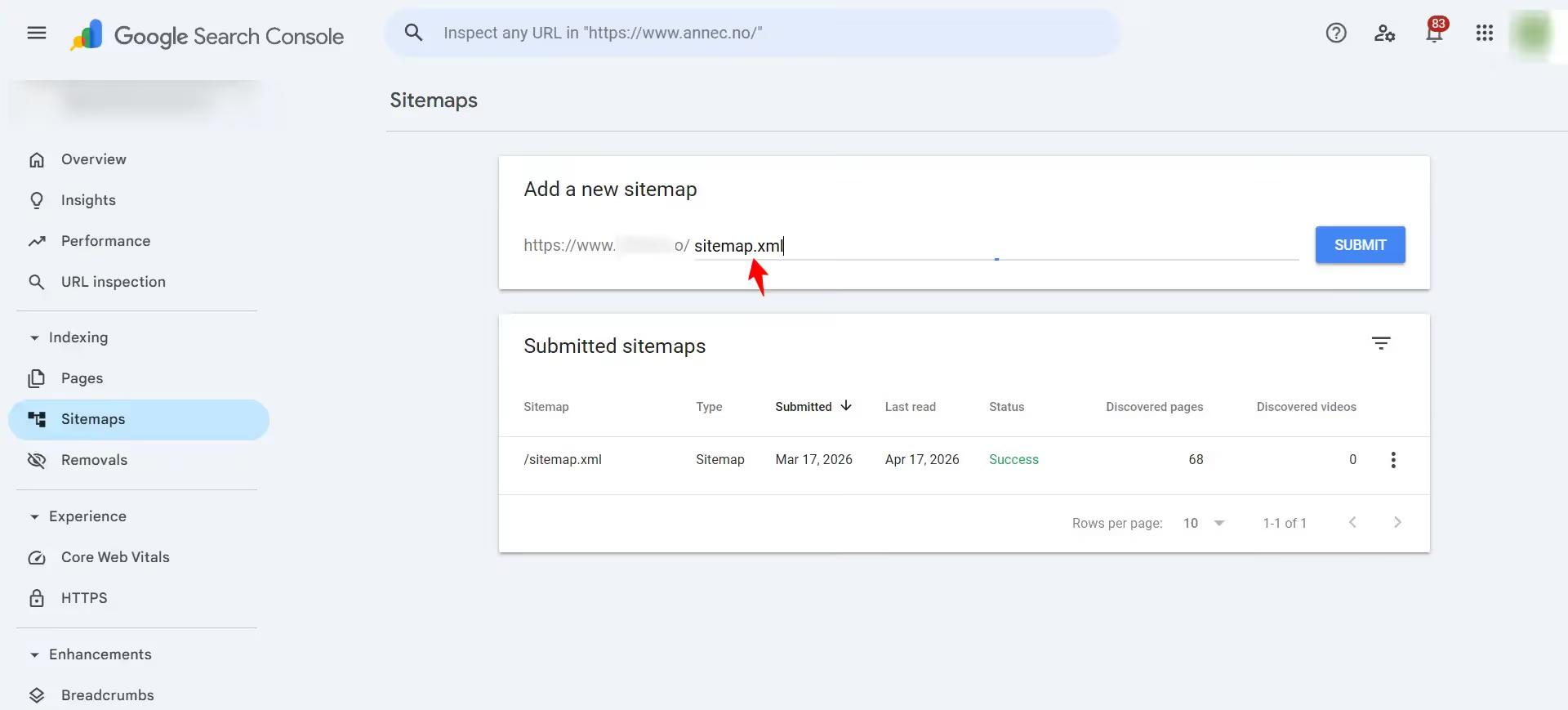
I Google search console velger du SITEMAP fra menyen på venstre side.
I feltet ADD A SITEMAP, skriver du sitemap.xml der det står ENTER SITEMAP URL og klikk på SUBMIT.
Dersom du får feilmelding, så gjør du det bare en gang til. Da skal du se at det står SUCCESS i grønt lik som du ser på bildet
Siden mange også bruker nettleseren BING, er det lurt å registrere nettsiden hos Bing også.
Å opprette en konto i Bing Webmaster Tools er faktisk enda enklere enn Google, spesielt hvis du allerede har satt opp Google Search Console. Microsoft har nemlig laget en "snarvei" som lar deg importere alt direkte.
1. Logg inn på Bing Webmaster Tools : Gå til bing.com/webmasters og klikk på "Get Started". Du kan logge inn med:
• En Microsoft-konto (Outlook/Hotmail).
• En Google-konto.
• En Facebook-konto.
2. Legg til nettstedet ditt
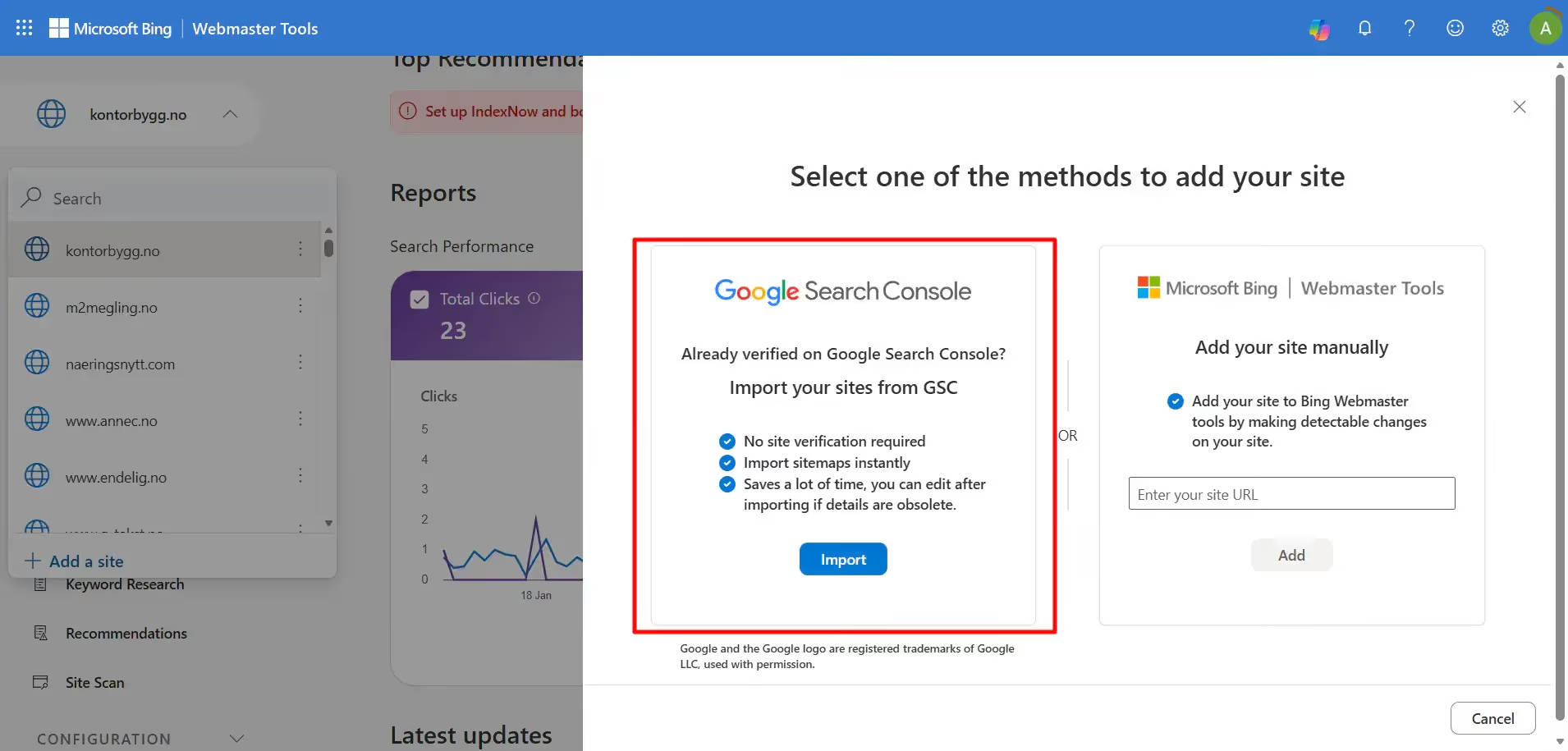
Dette er den raskeste metoden hvis du allerede har verifisert domenet ditt hos Google.
Du slipper å styre med DNS-innstillinger eller koding på nytt; Bing stoler på verifiseringen Google allerede har gjort.
Du behøver heller ikke å legge inn nettkart siden det er importert fra Google
Og det er det, nå er både Google og Bing klar over at nettsiden din eksisterer og skal listes.
Det korte svaret er: Alt fra noen få dager til 4 uker.
Selv om du har gjort alt riktig i Google Search Console, skjer ikke indekseringen umiddelbart. Google skal først oppdage siden, deretter "crawle" (lese) den, og til slutt vurdere om den skal legges inn i søkeresultatene.
Typisk tidslinje
Du trenger ikke å gjette om Google har funnet deg. Du kan sjekke det på to måter:
Google Search Console er nøkkelen til å forstå trafikken din, men dataene gir først verdi når de brukes riktig. Jeg hjelper deg med å tolke tallene, sette opp verktøyet korrekt for din nettside, og legge en plan for hvordan du kan klatre i søkeresultatene basert på innsikten vi finner.


